
許多 Windows Insider 使用者都體驗過檔案總管應用程式的新介面。並且在Windows 10 Creators Update作業系統版本中,使用者也將能夠使用全新的檔案總管介面。但是,要體驗它,您需要在系統上啟動它。那麼如何在 Windows 10 Creators Update 上啟動隱藏的檔案總管呢?
- 如何在 Windows 10 創意者更新中啟用動態鎖定功能
- 如何使用「全新啟動」功能恢復 Windows 10 創意者更新設置
- 文章中的 7 種方法和自訂將幫助您的 Windows 10“快如風”
步驟1:
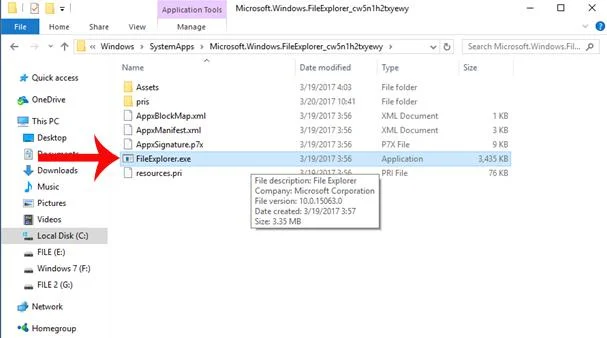
首先,我們在電腦上啟動檔案總管,然後將以下路徑複製到資料夾存取列中,按下Enter。
C:\Windows\SystemApps\Microsoft.Windows.FileExplorer_cw5n1h2txyewy
第2步:
打開 Microsoft.Windows.FileExplorer_cw5n1h2txyewy 資料夾後,我們將看到檔案列表,尤其是FileExplorer.exe 檔案。
步驟3:
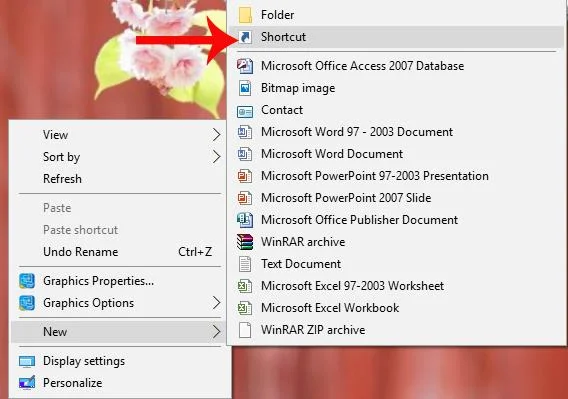
返回螢幕介面,右鍵並選擇新建 > 捷徑。
步驟4:
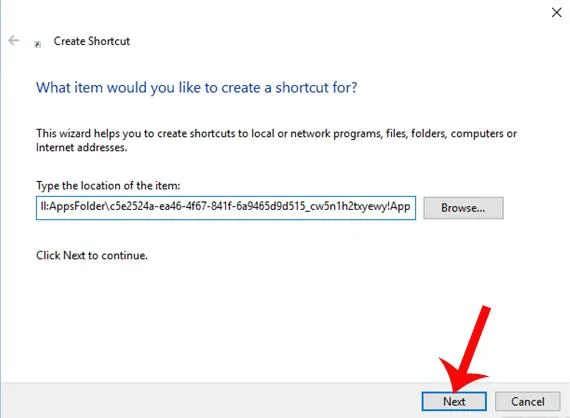
出現「建立快捷方式」對話方塊介面。在這裡,使用者將在「鍵入項目的位置」部分中輸入下面的命令行,然後按一下「下一步」。
資源管理器 shell:AppsFolder\c5e2524a-ea46-4f67-841f-6a9465d9d515_cw5n1h2txyewy!App
第5步:
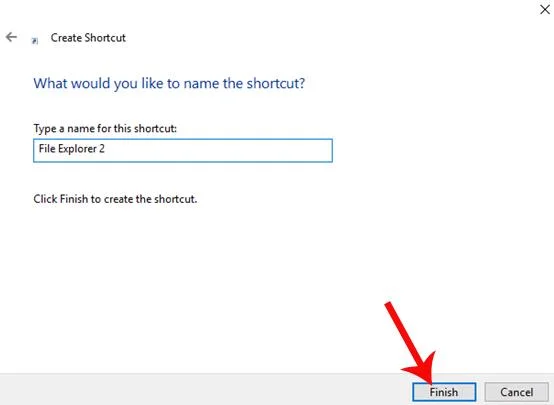
接下來,我們將在電腦介面上建立一個具有新名稱的捷徑。輸入快捷方式的新名稱,然後按一下下面的「完成」進行儲存。
第6步:
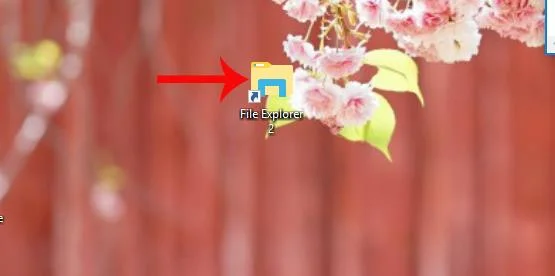
當您返回電腦介面時,您將看到新建立的快捷方式,用於在 Windows 10 Creators Update 上啟動新的檔案總管介面。若要啟動此檔案總管,請雙擊捷徑。
第7步:
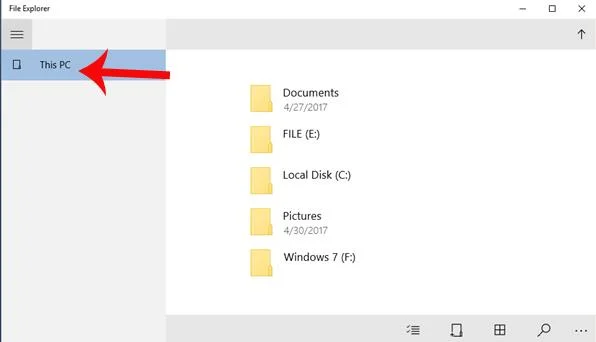
檔案總管應用程式介面顯示電腦上的資料夾。可以看到,檔案總管的這個新介面與舊介面完全不同,提供了有趣的體驗,特別針對使用觸控螢幕的使用者進行了最佳化。
驅動器分區已更改為資料夾圖標,而不是驅動器圖標。
介面最左側是預設設計的“This PC”快速存取圖示。
步驟8:
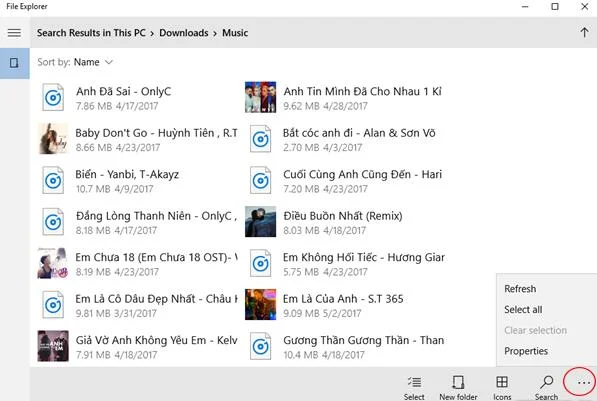
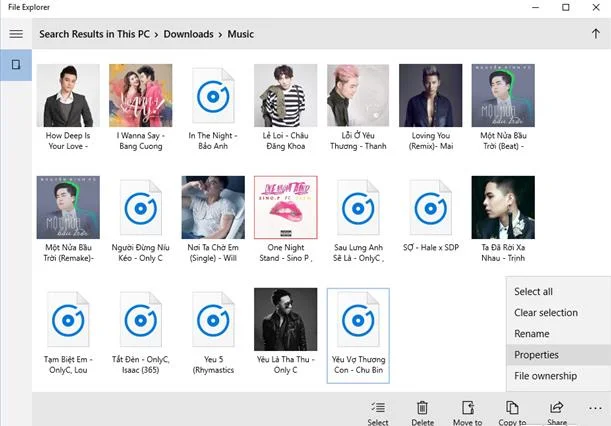
你嘗試存取任何資料夾,資料夾介面非常簡單。沒有以前那麼多的選擇了。點擊3 點圖示將添加許多其他調整。這些調整都是比較基礎的,方便使用者使用。
第9步:
當您按一下某個檔案或選擇多個檔案時,會出現其他調整,例如重新命名、屬性、檔案所有權等。
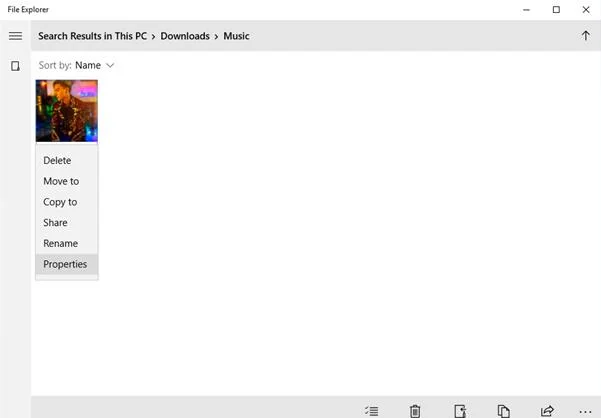
當我們右鍵單擊該文件時,會出現如下所示的簡單選項。在這個新的檔案總管介面上點選檔案時的右鍵選單已大大縮短。
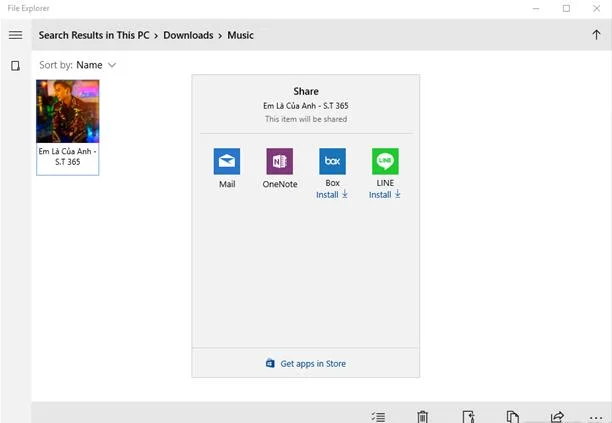
第10步:
當您按一下共用檔案共用選項時,您還將看到用於傳送檔案的建議應用程式或從應用程式商店安裝一些其他檔案傳送應用程式。
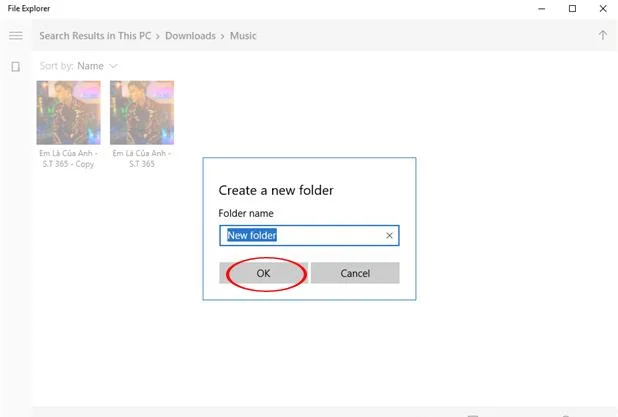
第11步:
在新的檔案總管介面上建立新資料夾與在舊的檔案總管上建立新資料夾類似。為該資料夾建立一個新名稱,然後按一下「確定」進行建立。
資料夾的詳細資訊包括資料夾容量、資料夾建立時間、資料夾中文件的數量。
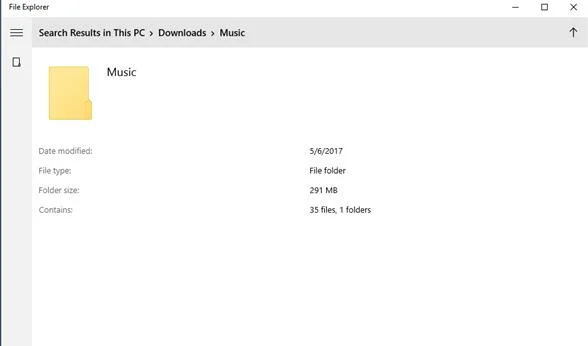
文件的檢查資訊如下所示。
步驟12:
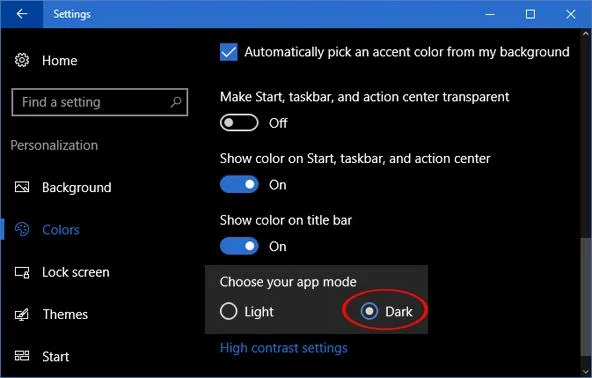
如果使用者想要將檔案總管介面切換為深色背景,請依照路徑設定 > 個人化 > 顏色 > 選擇您的應用程式模式 > 深色。
當檢查任務管理器介面時,您將看到檔案總管應用程式在您的電腦上佔用的空間非常少。
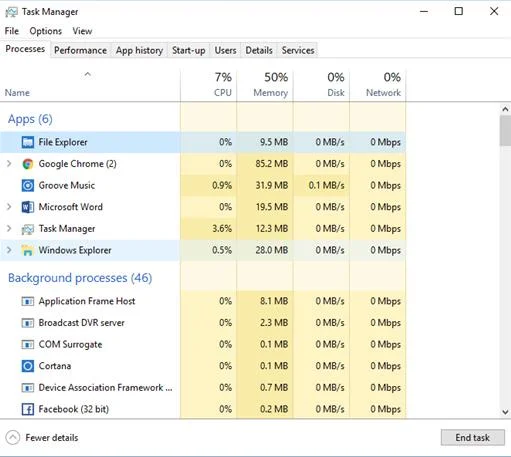
對於使用 Windows 10 Creators Update 作業系統版本的使用者來說,這是一種全新的體驗。新的檔案總管介面比較簡單,沒有太多選項,但大多數只是基本調整。特別是,這個隱藏的檔案總管的工作效率僅為傳統檔案總管的 1/3。
祝您成功!





