
提高 Internet 速度的方法之一是更改電腦上的 DNS。目前有許多DNS可以幫助您穩定快速地存取網路例如新加坡DNS,VNPT DNS,OpenDNS DNS,...但最受歡迎的仍然是Google DNS。Google DNS將確保您電腦上更快、更穩定的網路存取速度。更不用說一些與Google服務相關的錯誤,Google DNS也會修復這些錯誤。
然而,升級到Windows 10 Fall Creators後,有些使用者無法按照先前在 Windows 早期版本上完成的傳統方式找到 DNS 設定。事實上,DNS 設定已被 Microsoft 移至電腦上的「網路和 Internet」部分中的「設定」群組。以下的文章將指導您如何在 Windows 10 Fall Creators 上變更 Google IPv4 和 IPv6 DNS。我們也可以將此方法應用到其他DNS。
適用於 IPv4 的 Google DNS 8888
步驟1:
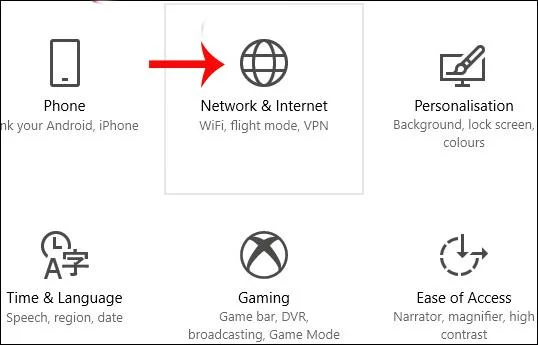
首先按下Windows+I組合鍵,開啟系統上的Windows設定介面。然後按一下網路和 Internet設定群組。
第2步:
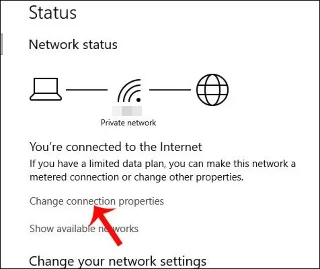
接下來,按一下相同介面外部左側功能表列中的「狀態設定」 。使用者將查看右側的內容,然後按一下「變更連線屬性」。
步驟3:
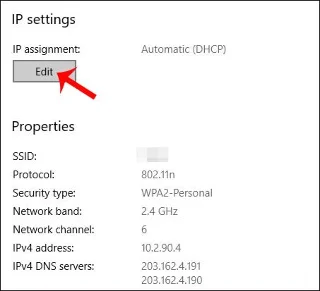
這是提供電腦上所有網路連線資訊的介面,點選IP分配下面的編輯按鈕。
步驟4:
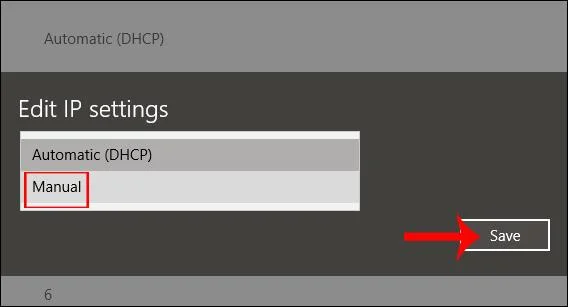
出現「編輯 IP 設定」對話框供使用者更改 IP 位址,按一下「手動」,然後按一下下面的「儲存」。
第5步:
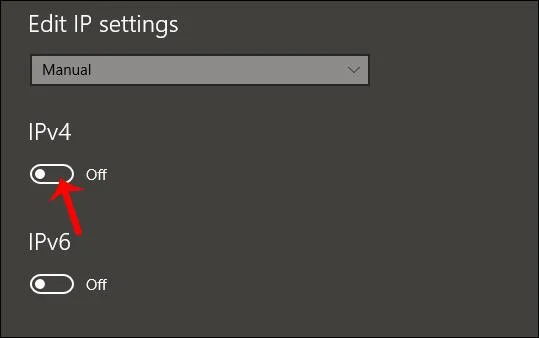
然後在IPv4 下方, 向右滑動水平條以切換回開啟模式。
第6步:
IPv4 選項出現在新介面中。將介面向下捲動到首選 DNS和備用 DNS行,然後填寫 Google DNS 位址信息,如圖所示。完成後,您需要按一下「儲存」以儲存新的變更。
谷歌網域解析:
8.8.8.8
8.8.4.4
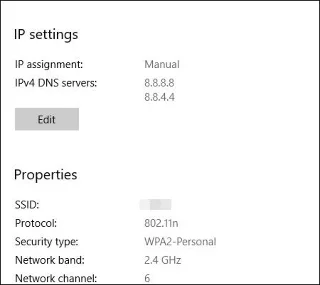
電腦上的網路連線資訊將立即變更並新增 Google DNS,如下所示。
Google IPv6 DNS
如果您的網路供應商已支援 IPv6,則在步驟 5 中,您只需開啟 IPv6,並輸入此 Google IPv6 DNS:
- 2001:4860:4860::8888
- 2001:4860:4860::8844
某些裝置對所有八個 IPv6 位址部分使用單獨的字段,並且不接受 IPv6 的 :: 縮寫語法。對於此類字段,請輸入:
- 2001:4860:4860:0:0:0:0:8888
- 2001:4860:4860:0:0:0:0:8844
如果需要四個十六進位數字,請將 0 個條目替換為 0000。
與先前的 Windows 版本相比,Windows 10 Fall Creators 上更改 DNS 的過程完全不同。您需要存取系統設定介面中的網路和 Internet 設定群組。從那裡,您可以繼續執行更改 Google DNS 或 Windows 上的任何 DNS 的步驟。
祝您成功!





