Microsoft 使用診斷資料來保持 Windows 的安全性和最新狀態、解決問題以及進行產品改進。這些數據能提升您使用裝置的體驗,無論您是否選擇發送可選診斷數據,您的設備都將保持安全並正常運作。這些資訊會傳輸到 Microsoft,並與多個唯一識別碼一起存儲,幫助識別裝置的使用情況和服務問題。
本指南將向您展示如何在 Windows 11 中為所有使用者啟用或停用診斷資料檢視器。
使用診斷資料檢視器的注意事項
- 您必須下載並安裝 診斷資料檢視器 應用程序來使用它查看設備上的診斷資料。
- 在使用此工具查看Windows診斷資料之前,必須啟用資料檢視模式。
- 您必須擁有管理員權限才能啟用或停用診斷資料檢視器。
- 診斷資料檢視器應用程序需要 連接使用者體驗和遙測(DiagTrack) 服務才能運作。
在設定中啟用或停用診斷資料檢視器
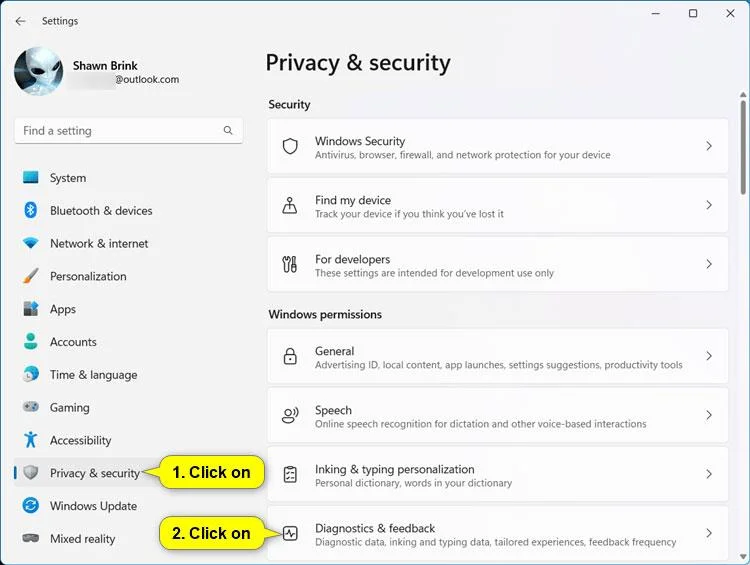
- 開啟設定(Win + I)。
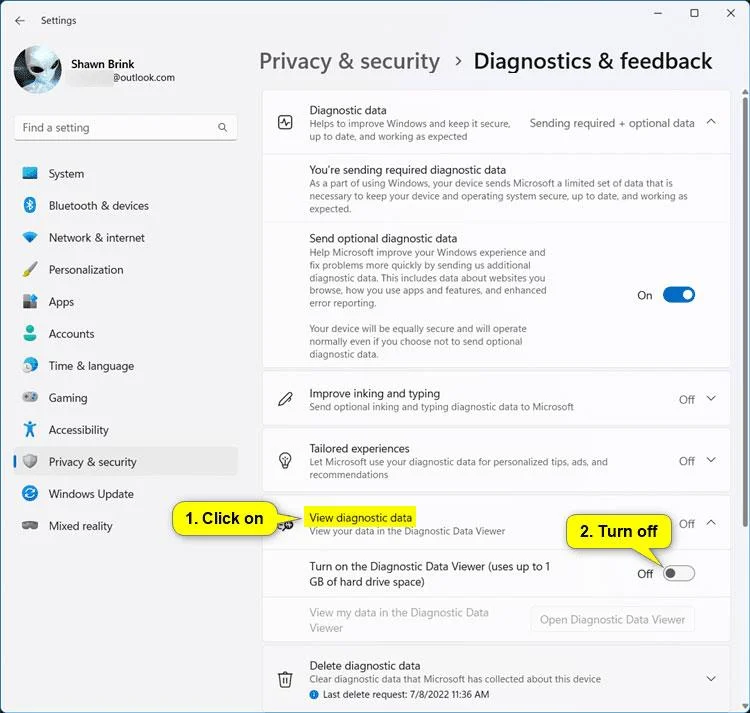
- 點選左側的隱私和安全,然後點選右側的診斷和回饋。
-
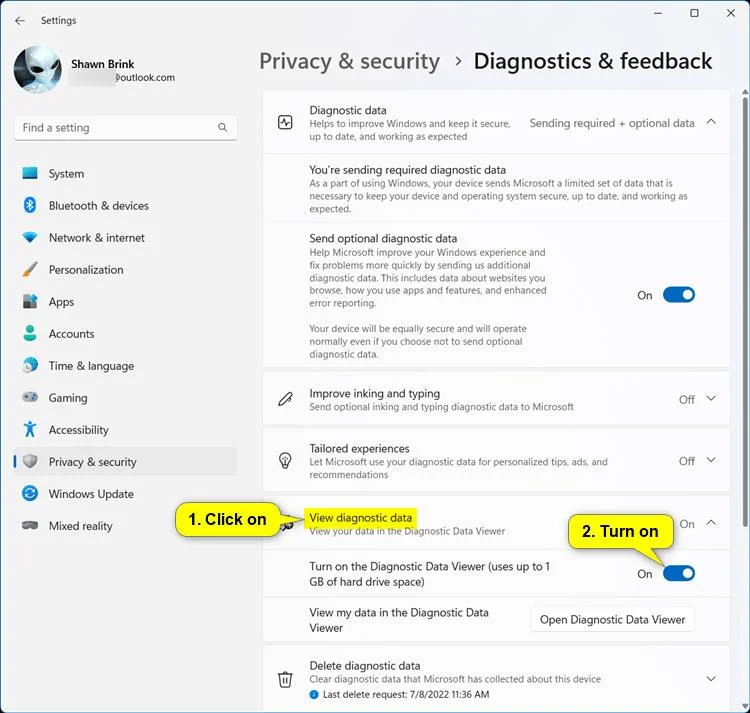
- 按一下查看診斷資料以展開該資料。
- 根據需要啟用或停用診斷資料檢視器(預設為停用)。
-

-

- 現在,可以根據需要關閉“設定”。
在本機群組原則編輯器中啟用或停用診斷資料檢視器
注意:本機群組原則編輯器僅在 Windows 11 專業版、企業版和教育版中可用。
- 開啟本機群組原則編輯器(gpedit.msc)。
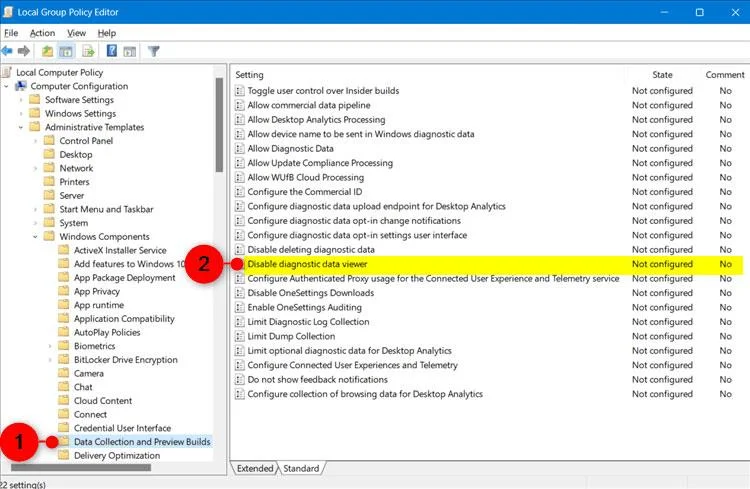
- 導航至本機群組原則編輯器左側下方的設定位置:
Computer Configuration > Administrative Templates > Windows Components > Data Collection and Preview Builds -

- 在本機群組原則編輯器中的資料收集和預覽版本右側,雙擊停用診斷資料檢視器原則進行編輯。
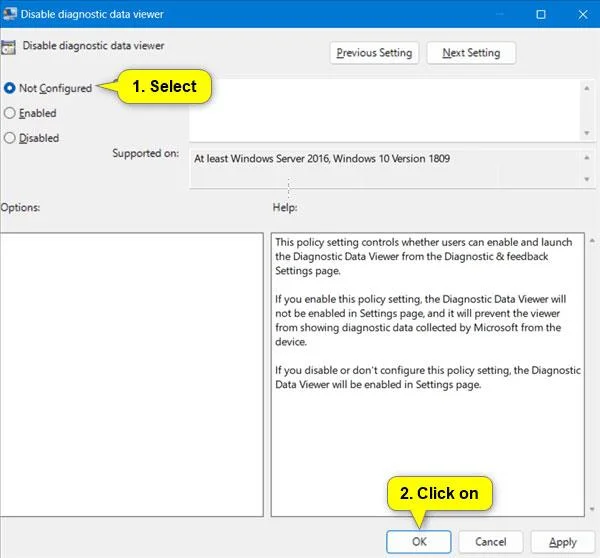
- 根據您的喜好執行以下步驟:
- 啟動診斷資料檢視器:選擇未配置,然後點擊「確定」。
- 禁用診斷資料檢視器:指定為啟用,然後點擊「確定」。
-

- 現在,您可以根據需要關閉本機群組原則編輯器。