
如果您在啟動 Windows 11 電腦時遇到問題,可以嘗試以安全模式重新啟動系統。在此模式下,系統上的驅動程式和功能將暫時關閉,以幫助您的電腦更穩定地運作。方法如下。+
啟動系統時進入安全模式
對於 Windows 7 及更早版本,使用者通常可以在電腦啟動後立即按下特定功能鍵(例如 F8)來存取安全模式。然而,微軟從Windows 8開始刪除了這項功能,因為由於新技術,Windows PC的啟動時間現在變得太快,導致用戶甚至沒有時間按下功能鍵來存取安全模式,Windows已經下載了。
相反,微軟為 PC 崩潰和 Windows 無法正確載入的情況設計了一種「自動故障轉移」解決方案。如果您的電腦連續兩次無法啟動,它將自動進入故障排除模式。為此,您可以打開電腦電源,然後在看到製造商徽標出現後立即按下實體電源按鈕。執行此操作兩次,您將看到螢幕上出現「選擇一個選項」進階啟動畫面。然後,按照以下部分中所述的說明進入安全模式。
如何存取 Windows 11 安全性模式
您可以透過幾種不同的方式以「進階啟動」模式啟動計算機,從而存取 Windows 11 上的「安全模式」。
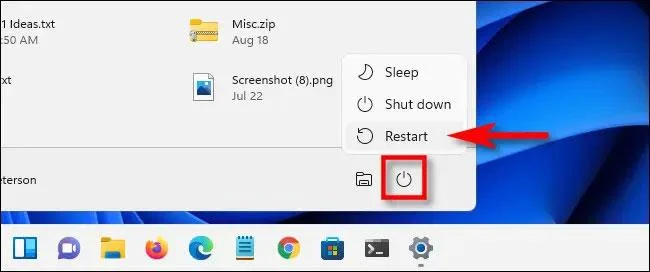
最簡單的方法是開啟「開始」選單,然後點擊右下角的電源按鈕圖示。然後,按住鍵盤上的 Shift 鍵並點擊「重新啟動」。
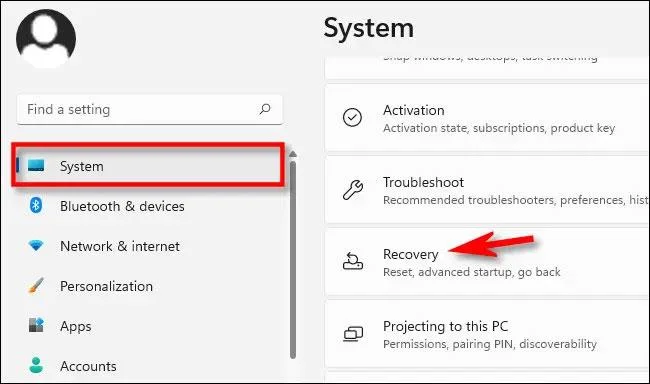
此外,另一種「比較麻煩」的方式是透過「設定」應用程式。首先,按Windows + i組合鍵開啟「設定」應用程式。當設定介面開啟時,按一下“系統”,然後選擇“恢復”。
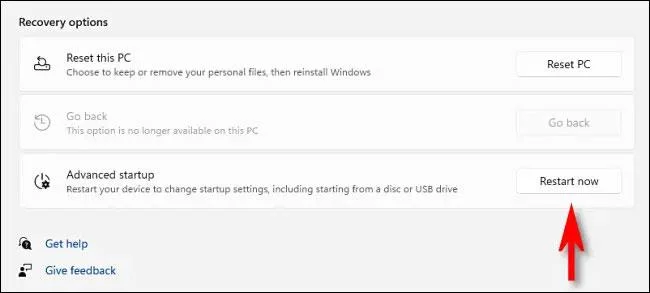
在恢復設定頁面上,找到「進階啟動」選項,然後按一下旁邊的「立即重新啟動」按鈕。
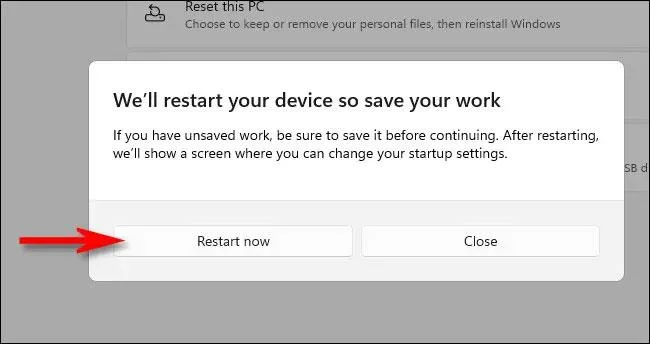
Windows 將透過彈出對話方塊進行確認,要求您在重新啟動之前儲存工作。準備好後,按一下“立即重新啟動”。
然後,Windows 將關閉並在標題為「選擇選項」的藍色畫面上重新啟動,其中包含一些可用選項。點選“疑難排解”。
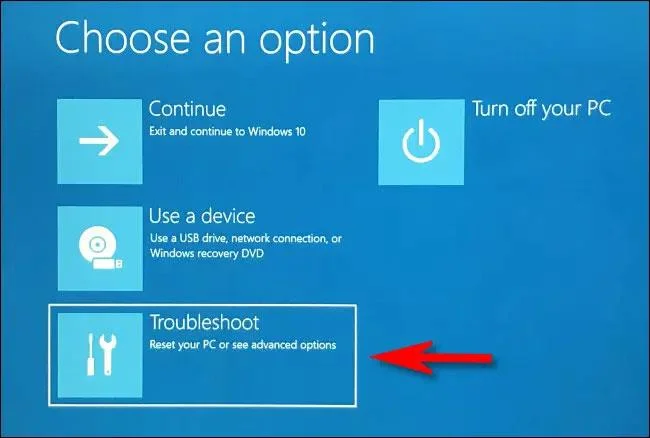
在「疑難排解」頁面上,按一下「進階選項」。
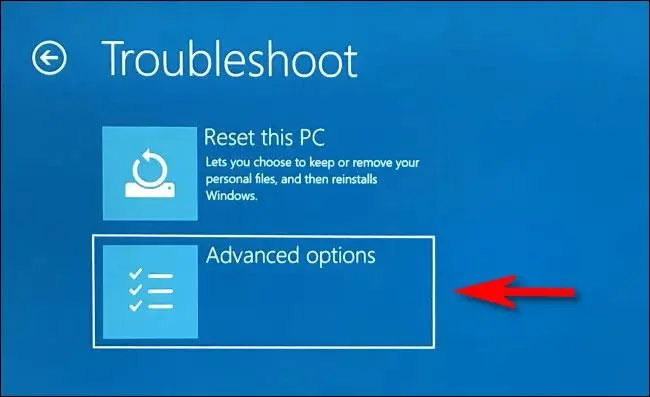
在「進階選項」頁面上,按一下「啟動設定」。
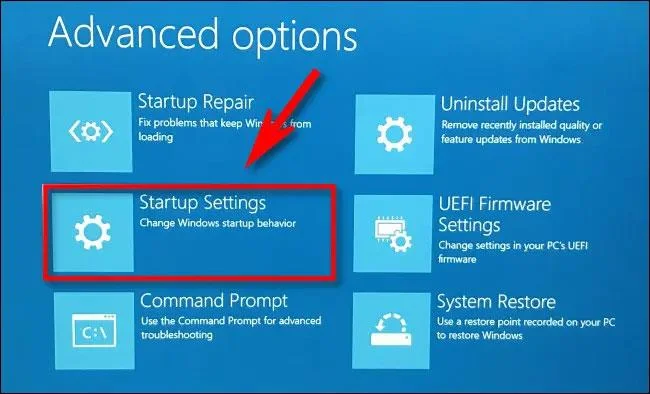
在啟動設定中,按一下「重新啟動」。
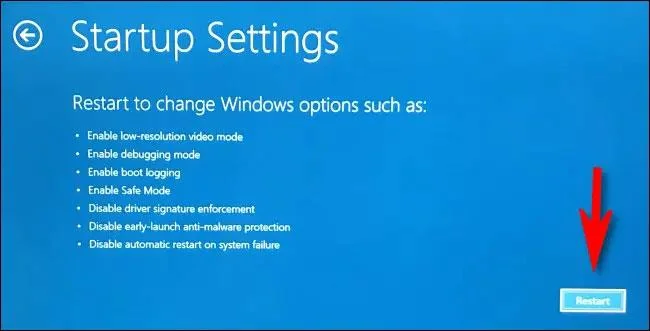
PC 將重新啟動進入「啟動設定」選單,其中包含 9 個編號選項。按鍵盤上的「4」鍵選擇安全模式,「5」選擇有網路的安全模式,或「6」選擇帶有命令提示字元的安全模式。
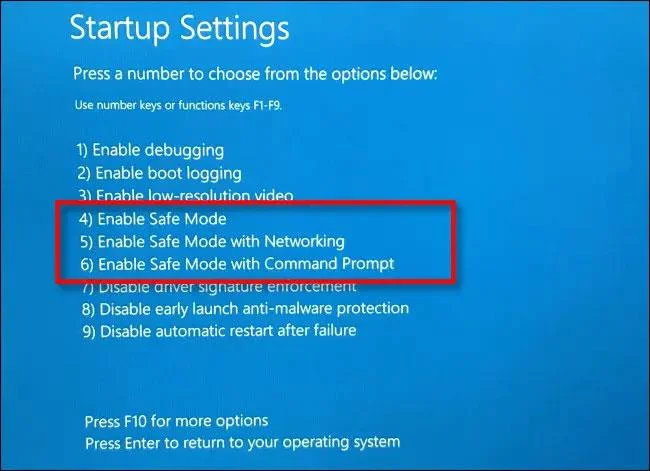
一旦您做出選擇,Windows 將重新啟動到對應的模式(安全模式)。您的螢幕將降級到較低的分辨率,Windows 還將桌面背景圖像替換為黑色背景,並在角落中顯示「安全模式」字樣。

現在您可以執行任何您想要的故障排除任務。完成後,只需照常重新啟動(或關閉)您的 Windows 11 電腦即可。如果一切順利且問題已解決,下次重新啟動時,您將回到常規 Windows 模式。祝你好運!





