
當您打算重新安裝 Windows 作業系統,卻因不記得安裝完成後的產品金鑰而感到困擾時,千萬不需擔心。產品金鑰儲存在註冊表中,並且可以輕鬆找到。本文將指導您如何在 Windows 8 和 Windows 8.1 中尋找產品金鑰。
目錄
1. 在登錄中尋找 Windows 8 產品金鑰
如要在登錄中檢視 Windows 8 的產品金鑰,請依循以下步驟操作:
- 按下 Windows + R 鍵以開啟「執行」窗口。
- 輸入 Regedit 並按 Enter 鍵,或者點擊 「確定」 以開啟 登錄編輯器。
-
- 導航至以下位置: HKEY_LOCAL_MACHINE\SOFTWARE\Microsoft\Windows\CurrentVersion
-

- 右鍵點擊 「產品金鑰」,選擇 「修改」。
- 螢幕將顯示一串數字,這就是您的產品金鑰。點擊 「取消」 以不更改該值。
2. 從 Microsoft 尋找產品金鑰
若您仍無法找到產品金鑰,建議聯絡 Microsoft 獲取替換金鑰。
- 確定您系統的版本(如 OEM)並聯絡電腦製造商支援部門。
- 如果無法解決,請聯絡 Microsoft 支援要求產品金鑰。
在命令提示字元下啟動新產品金鑰:
- 在 Admin 模式下啟動 命令提示字元 窗口。
- 輸入 slmgr /upk 來卸載目前的金鑰,並確認成功通知。
- 然後輸入 slmgr /ipk XXXXX-XXXXX-XXXXX-XXXXX 來安裝新的產品金鑰(請將XXXXX替換為實際金鑰)。
- 出現通知告訴您新金鑰已成功安裝。
3. 使用第三方應用程式尋找產品金鑰
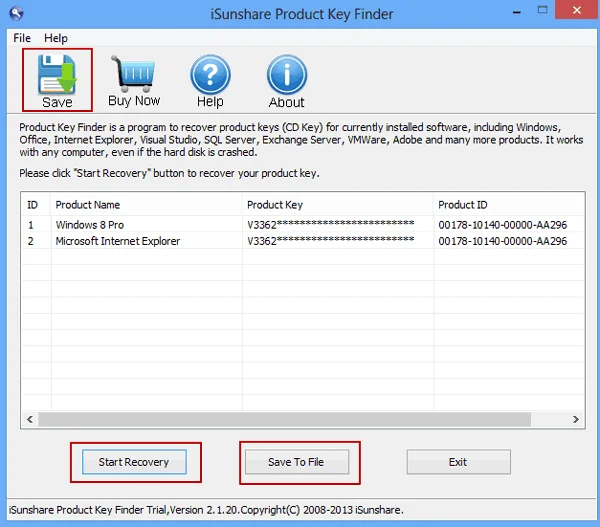
您也可以透過第三方應用程式來查找產品金鑰。以下是 Product Key Finder 的使用步驟:
- 下載並安裝 產品金鑰查找器。
- 執行程式並點擊 「開始復原」,開始搜尋金鑰。
- 查看列出的金鑰信息並選擇「儲存」以保存至檔案中。
-

進一步閱讀
祝你好運!





