
在 Windows 電腦上格式化分割區、硬碟或任何儲存裝置時,您可以選擇檔案系統 NTFS、FAT32 或 exFAT。選擇這種格式將影響資料預存程序以及使用。憑藉 NTFS 的現代功能,例如創建備份副本、加密、設備崩潰時輕鬆恢復......許多人從一開始就選擇 NTFS 格式。
如果你想從FAT32硬碟格式轉換為NTFS,並不困難。在本文中,我們將向您展示如何在不遺失資料的情況下從 FAT32 轉換為 NTFS。請注意,如果某個檔案或資料夾的「屬性」中沒有出現「安全性」選項卡,您也可以執行此操作來修復它。
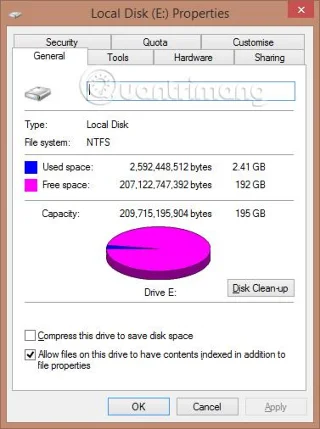
要將 FAT32 轉換為 NTFS,我們將使用 Windows 中提供的命令。
步驟1:
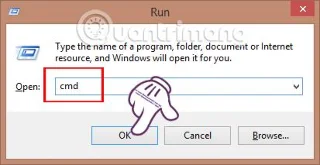
首先,按Windows + R組合鍵開啟「執行」視窗。在這裡,我們將輸入cmd關鍵字並點擊“確定”以存取命令提示字元。
第2步:
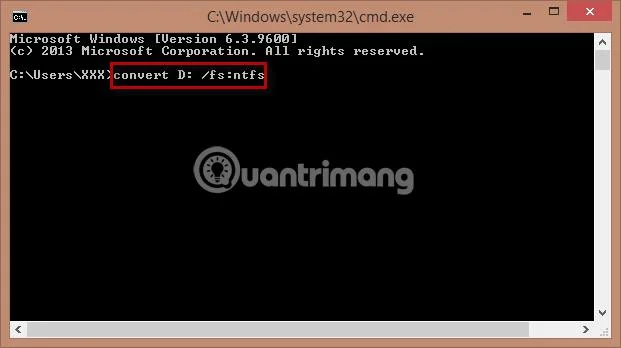
在命令提示字元視窗介面,我們輸入以下命令:
轉換:/fs:ntfs
那裡是您要傳輸的驅動器。例如,如果我想將磁碟機 D 從 FAT32 轉換為 NTFS,我將有以下完整命令:
轉換 D:/fs:ntfs
步驟3:
緊接著,計算機就會開始執行轉換工作。
接下來,您將收到一則訊息:檔案系統的類型是FAT。輸入磁碟機 D 的目前卷標:
然後,我們輸入要從 FAT32 轉換為 NTFS 的磁碟機名稱(不是磁碟機號碼),以確定需要再次轉換的磁碟機。
最後,將會出現通知。您只需按兩次「是」 ,就會出現「轉換完成」訊息,表示已完成將硬碟轉換為 NTFS 格式的所有程序。
為了確保轉換過程成功,您需要重新啟動電腦。電腦啟動後,硬碟將轉換為NTFS格式。
以上是將硬碟格式從FAT32格式轉換為NTFS格式的步驟。操作方法很簡單,只需透過電腦上可用的命令命令即可。您需要記住,執行此操作後,重新啟動電腦以使變更生效。
請參閱以下文章以了解更多資訊:
祝您成功!





