
使用Windows 10對電腦進行螢幕截圖的方法有很多種,例如按PrtScn或Alt+PrtScn來擷取正在執行的視窗來進行全螢幕截圖,也可以使用 Faststone Capture 工具。不過,在這篇文章中,LuckyTemplates將為讀者介紹另一個複雜的螢幕截圖工具——截圖工具。
本文將向您展示如何截取螢幕截圖,如何編輯、儲存和透過電子郵件發送螢幕截圖,以及如何使用可用的標記工具以及如何更改截圖工具設定。開始吧:
什麼是截圖工具?
Snipping Tool 是 Windows 作業系統中包含的螢幕截圖實用程序,可以透過多種不同方式截取螢幕截圖。該應用程式由 Microsoft 開發,是所有現代 Windows 作業系統(包括 Windows 7、Windows 8.1 和 Windows 10)上可用的預設工具。
該工具可以截取使用者指定的矩形區域、使用者定義的自由形式和典型的全螢幕影像的螢幕截圖。照片被稱為“截圖”,可以使用內建編輯器進行編輯,該編輯器提供基本的編輯功能以及註釋,然後保存為任何流行的照片格式。
截圖工具是一個非常通用的螢幕擷取工具,因為它為使用者提供了許多不同的方法來擷取螢幕的不同部分。使用鍵盤上的PrintScreen鍵拍攝的典型系統螢幕截圖會捕捉整個螢幕,然後使用者可以使用 Paint 或 Photoshop 等影像編輯軟體編輯和隔離他們需要的實際區域。相較之下,截圖工具允許使用者僅截取某些部分或整個視窗的螢幕截圖,從而使用戶可以更好地控制事物。該工具以 JPG 、GIF或PNG格式儲存截圖(照片)。
剪刀的類型包括:
- 全螢幕擷取- 擷取整個螢幕。
- 視窗快照- 選擇一個窗口,例如瀏覽器視窗、應用程式視窗或對話框。
- 矩形快照- 透過拖曳遊標建立矩形來選擇螢幕的一部分。
- 自由形狀快照- 在物件周圍繪製自由形狀以截取該部分的螢幕截圖。
有關在 Windows 10 中使用截圖工具的影片教學
在 Windows 10 中開啟截圖工具
首先,對於「Windows 10 上的截圖工具在哪裡」這個問題,您可以進入本電腦 > 本機磁碟 (C:) > Windows > System32,找到截圖工具應用程式的執行檔(.exe)。但以這種方式啟動該工具是浪費時間。您可以在此處找到其他 5 種開啟截圖工具的簡單方法,而不是為該工具建立捷徑。
方法一:在開始功能表中開啟
前往「開始」功能表,選擇「所有應用程式」,選擇「Windows 附件」,然後按一下「截圖工具」。
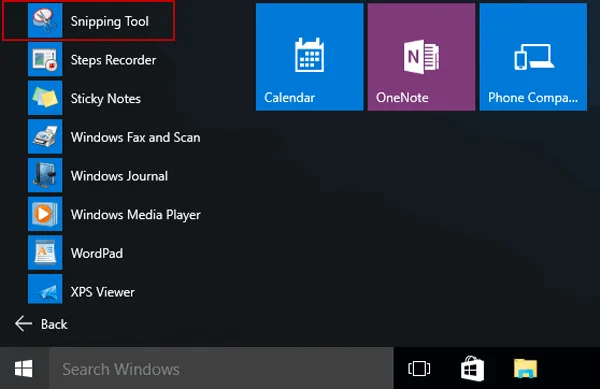
在開始功能表中開啟截圖工具
方法二:使用搜尋功能開啟截圖工具
在工作列上的搜尋框中鍵入 snip,然後按一下結果中的截圖工具。
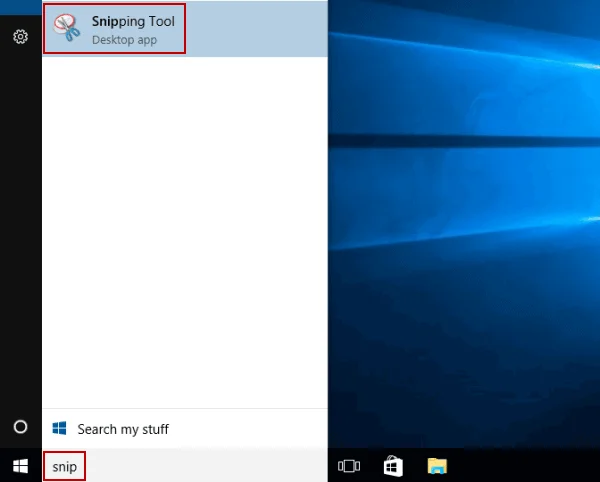
透過搜尋開啟截圖工具
方法三:透過運行開啟截圖工具
使用鍵盤快速鍵Windows + R顯示「執行指令」對話框,輸入snippingtool並點選「確定」。
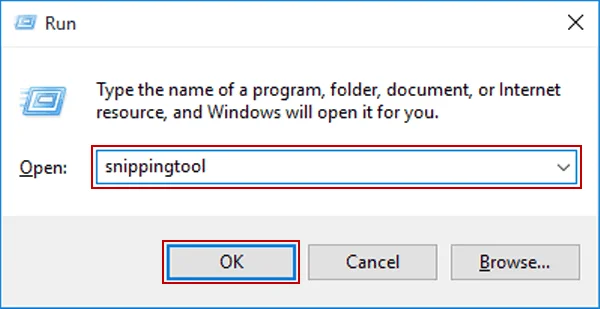
使用運行工具開啟截圖工具
方法四:透過CMD開啟截圖工具
啟動命令提示符,輸入snippingtool.exe並按Enter。
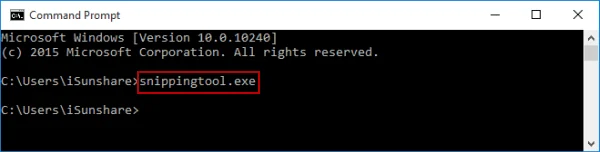
透過cmd開啟截圖工具
方法 5:透過 Windows PowerShell 啟用它
前往 Windows PowerShell,鍵入snippingtool並按Enter。
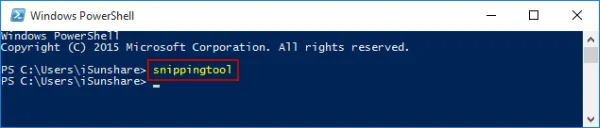
透過 Windows Powershell 開啟截圖工具
尖端:
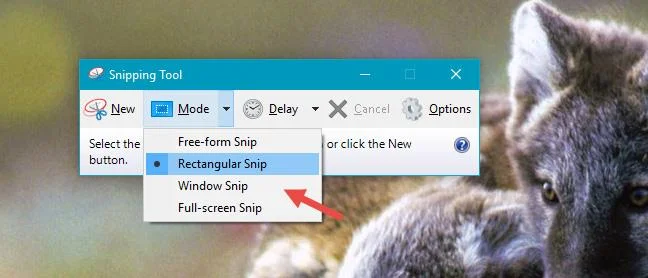
開啟截圖工具後,點擊新選項後面的圖標,會出現一個下拉式選單,包括選項:自由截圖、矩形截圖、Windows截圖、全螢幕截圖。您可以選擇您喜歡的選項,然後按一下“新建”按鈕。然後,您可以使用滑鼠選擇要截取螢幕截圖的區域。
在截圖工具中選擇 1 個選項
接下來,您可以使用 Snipping Too 中的工具編輯螢幕截圖。此外,您還可以將螢幕截圖儲存為 PNG、GIF、JPEG 或 HTML 檔案。
以所需格式儲存文件
了解截圖工具的使用者介面
Win 10中的截圖工具介面有五個重要按鈕:新建、模式、延遲、取消、選項。
各按鈕功能:
- 「新建」按鈕可讓使用者截取螢幕截圖。
- 模式按鈕負責選擇您要拍攝的照片類型。
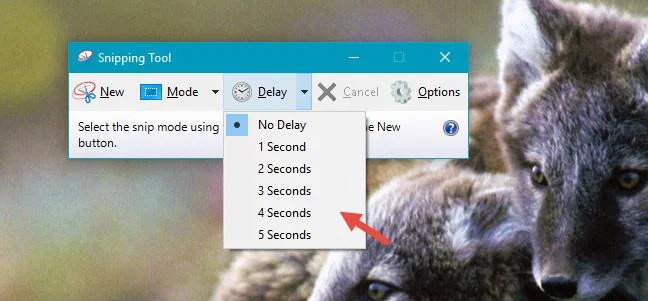
- 延遲按鈕具有將螢幕擷取時間延遲 1、2、3、4 或 5 秒的功能,具體取決於使用者的選擇。
- 取消按鈕允許使用者取消目前任務。
- “選項”按鈕允許自訂應用程式的設定。
使用截圖工具截取螢幕截圖
截圖工具中有 4 種類型的螢幕截圖可用。您可以透過點擊滑鼠或點擊“模式”按鈕來選擇所需的類型。
以下是您的選擇:
- 自由形式截圖可讓您在要擷取的物件或區域周圍繪製任何線條。
- 矩形截圖可協助您透過在物件周圍拖曳遊標來以矩形形狀截取螢幕截圖。
- 視窗截圖可讓您選擇視窗(例如,Web 瀏覽器)或對話方塊(例如,應用程式中的錯誤訊息)並截取螢幕截圖。
- 全螢幕截圖可讓您捕捉整個螢幕,類似於舊的列印螢幕鍵。
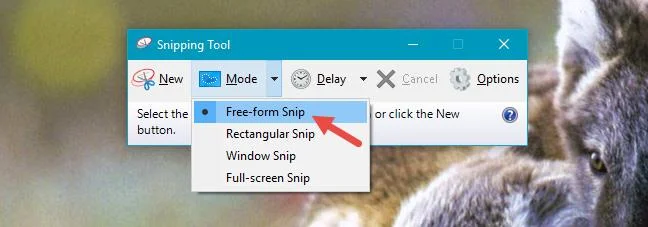
在這裡,LuckyTemplates 將使用Free-form Snip選項進行範例。按一下 或按一下「模式」,然後選擇「自由形式剪輯」。接下來,點選新建。
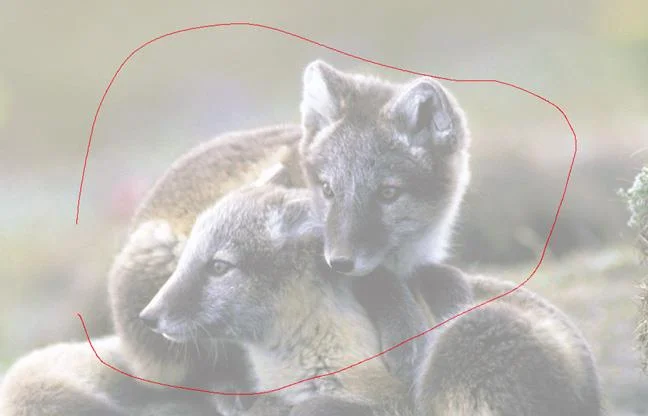
透過點擊並拖曳滑鼠遊標或手指(如果您的電腦有觸控螢幕)來選擇要捕獲的區域。如果使用預設設置,則拖曳時,所選區域將被紅色邊框包圍。
當您釋放滑鼠時,捕獲的區域將自動複製到新視窗。在這裡,您可以註釋、儲存或分享螢幕截圖。
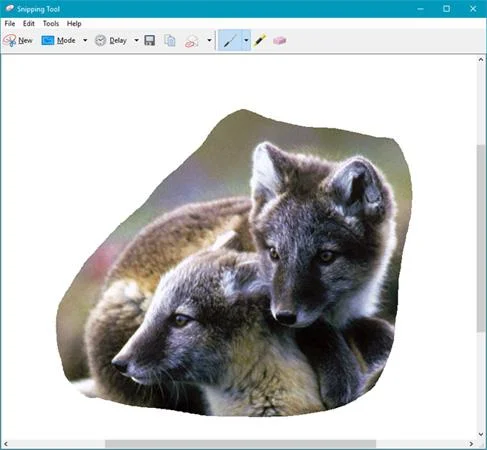
使用截圖工具編輯照片
此編輯視窗提供了用於編輯您拍攝的照片的有用工具。例如,如果您對影像品質不滿意,可以使用「新快照」按鈕 建立新快照。
在儲存螢幕截圖之前,您可以使用鋼筆和螢光筆工具在螢幕截圖中新增標記。橡皮擦工具具有去除鋼筆和螢光筆留下的痕跡的功能。
若要儲存螢幕截圖,請按一下「儲存截圖」按鈕,選擇要儲存的位置,鍵入檔案名稱並選擇檔案類型:PNG、GIF、JPEG 或 HTML。然後點擊“儲存”。
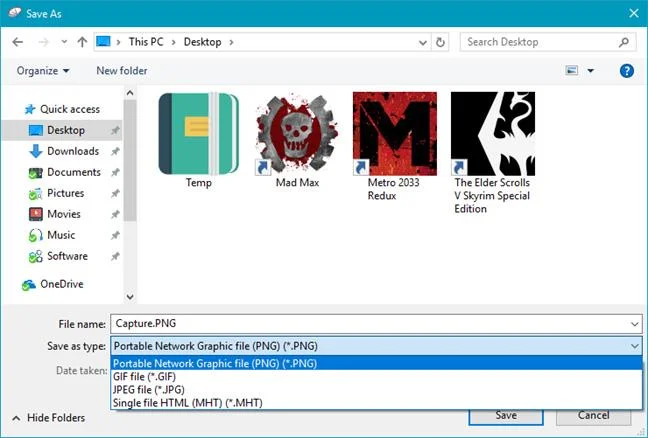
您也可以使用工具列上的「截圖」按鈕透過電子郵件傳送螢幕截圖。此按鈕提供兩個選項:電子郵件收件者和電子郵件收件者(作為附件)。要使用此按鈕,您需要在電腦上安裝電子郵件應用程式。每個人都注意到的一件奇怪的事情是,截圖工具無法與 Windows 應用程式商店中的現代應用程式一起使用。如果您在 Outlook 或 Thunderbird 中使用電子郵件用戶端,它只會透過電子郵件傳送螢幕截圖。
自訂截圖工具
當您啟動截圖工具時,您可以點擊滑鼠或點擊「選項」按鈕來設定應用程式運作方式的選項。
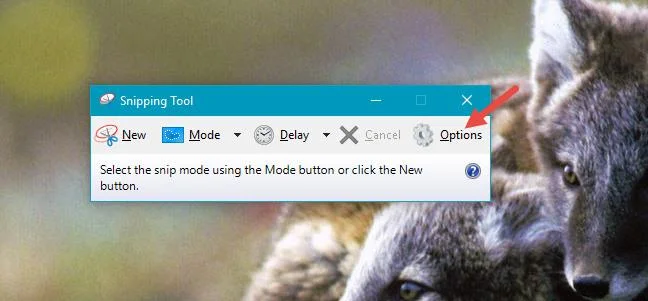
此選項按鈕也可以在螢幕截圖編輯視窗的「工具」選單中找到。
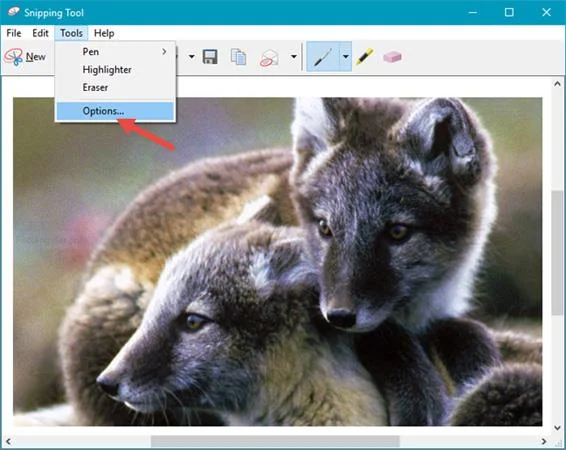
可用選項分為兩部分:應用程式群組和選擇群組。應用程式部分有一組複選框,可讓您進行以下更改:
- 隱藏說明文字 -隱藏截圖工具主視窗中的說明文字。
- 始終將剪輯複製到剪貼簿 - 將所有照片複製到 Windows 剪貼簿,以便您可以將它們貼上到其他應用程式(例如 Word 或照片編輯器)中。
- 在片段下方包含 URL(僅限 HTML)-將片段儲存為單一文件 HTML 或 MHT 文件。如果圖片是從 Internet Explorer 視窗取得的,它也會在螢幕截圖中顯示網站 URL。但是,它不適用於任何其他瀏覽器,包括 Windows 的 Edge 瀏覽器。
- 退出前提示儲存片段- 在退出應用程式之前顯示彈出窗口,提示儲存片段。
- 使用截圖工具時顯示螢幕覆蓋- 如果停用,當您截取螢幕截圖時,透明的截圖工具將不再顯示在螢幕上。
第二部分 -選擇允許您進行一些與調色板相關的設定:
- 墨水顏色- 拍照時更改邊框的顏色。
- 捕捉剪輯後顯示選取範圍墨跡- 啟用後,將使用「墨跡顏色」清單中選擇的顏色在剪輯周圍顯示選取邊框。
本文詳細介紹如何在 Windows 10 中使用截圖工具、每個按鈕的功能以及該應用程式的選項。體驗一下,看看它是如何運作的!如果您有任何疑問或分享,請在下面評論!





