
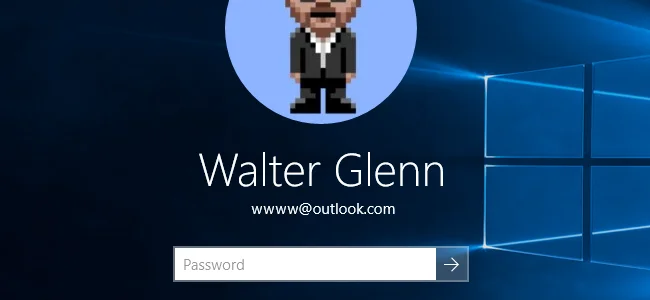
當您使用 Microsoft 帳戶登入 Windows 10 電腦時,Windows 10 登入畫面將顯示上次登入使用者的姓名和電子郵件地址。但是,如果您使用公共計算機,或者當有人借用您的計算機來使用時,您的所有個人信息,尤其是您的 Microsoft 帳戶,將不會得到安全保護。
那麼如何在Windows 10登入畫面上隱藏個人資訊呢?請參考以下 LuckyTemplates 的文章。
1.透過編輯登錄機碼隱藏登入畫面上的個人資訊
注意:此方法適用於Windows 10家用版。在 Windows 10 專業版和企業版中,您可以使用群組原則編輯器。
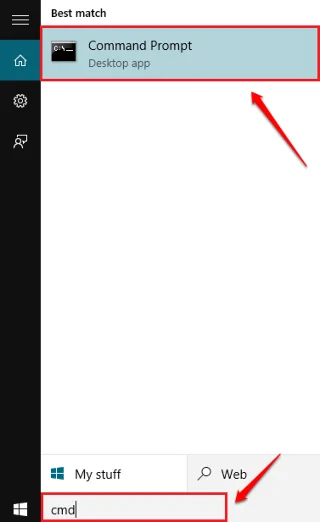
首先開啟“開始”,然後鍵入關鍵字regedit並按 Enter 鍵,開啟登錄編輯程式。
在登錄編輯器介面上,在左窗格的項目清單中,導覽至下列項目:
HKEY_LOCAL_MACHINE\SOFTWARE\Microsoft\Windows\CurrentVersion\Policies\System
在右側窗格的項目清單中,找到值dontdisplaylastusername,然後雙擊該值。
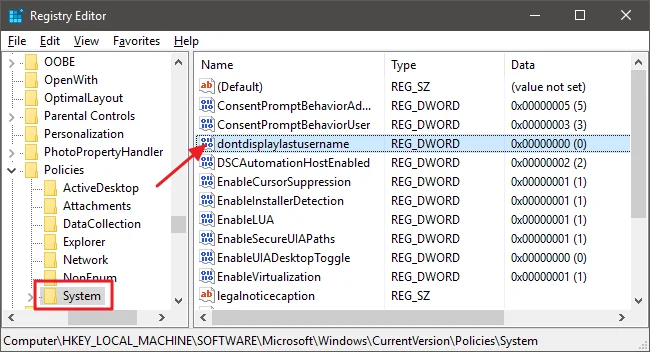
將「值資料」方塊中的值設為1,然後按一下「確定」。
接下來在 System 鍵中建立一個新值。在左側窗格的項目清單中,以滑鼠右鍵按一下「系統」資料夾圖示並選擇「新建」=>「DWORD(32 位元)」。
將此值命名為DontDisplayLockedUserID。
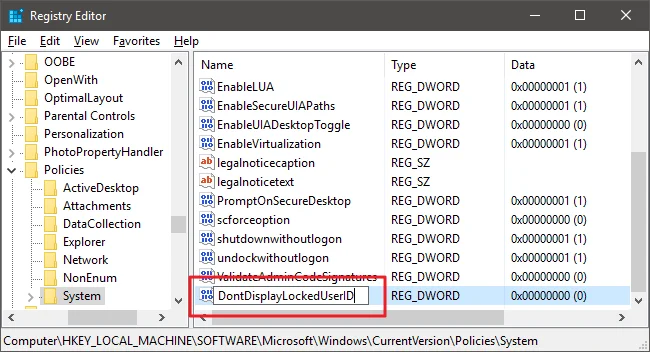
雙擊剛剛建立的 DontDisplayLockedUserID 值,並將「值資料」方塊中的值設為3。
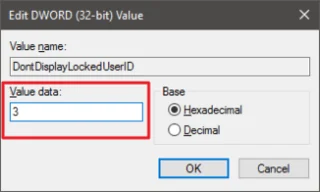
按一下「確定」,退出登錄編輯程式並重新啟動電腦以套用變更。
從現在起,每次登入時,您將不再在登入畫面上看到您的使用者名稱或使用者照片。
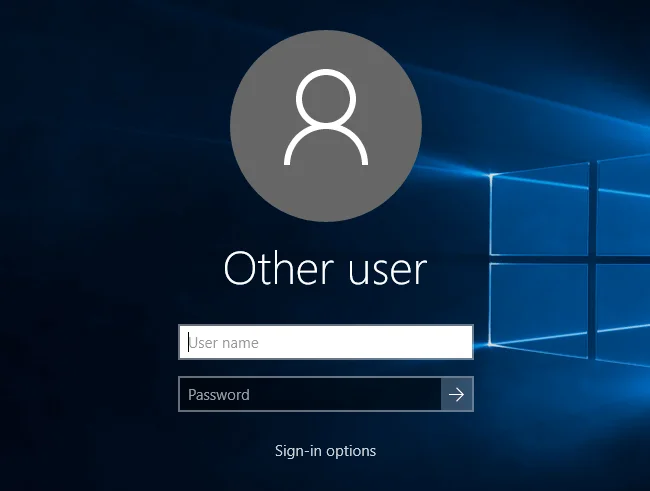
如果您想在登入畫面上顯示個人訊息,請按照相同的步驟操作。但是,將 dontdisplaylastusername 和 DontDisplayLockedUserID 值重設為0。
2.使用預先編輯好的註冊表
如果您懶於執行編輯註冊表的步驟,可以使用預先編輯的註冊表。
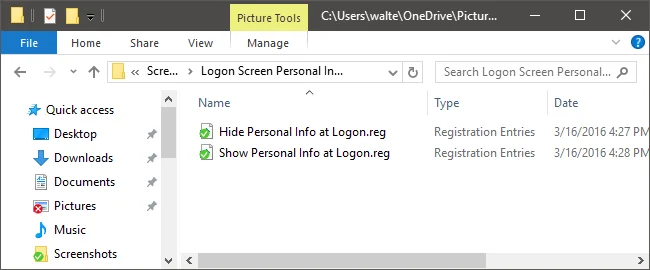
將 Logon Screen Personal Info Hack 下載到您的電腦後,解壓縮 ZIP 檔案。
解壓縮登入畫面個人資訊駭客時,您將看到 2 個檔案:
在 Logon.reg 隱藏個人資訊:在登入畫面上隱藏個人資訊。
在 Logon.reg 顯示個人資訊:在登入畫面上顯示個人資訊。
雙擊您要發出請求的 2 個文件中的 1 個,然後按照說明進行操作並重新啟動電腦。
3. 使用本機群組原則編輯器隱藏登入畫面上的個人資訊(Windows 10 專業版和企業版)
如果您使用的是 Windows 10 專業版或企業版,在登入畫面上隱藏個人資訊的最簡單方法是使用本機群組原則編輯器。
首先,開啟“開始”,然後在搜尋框中輸入gpedit.msc並按Enter鍵開啟本機群組原則編輯器。
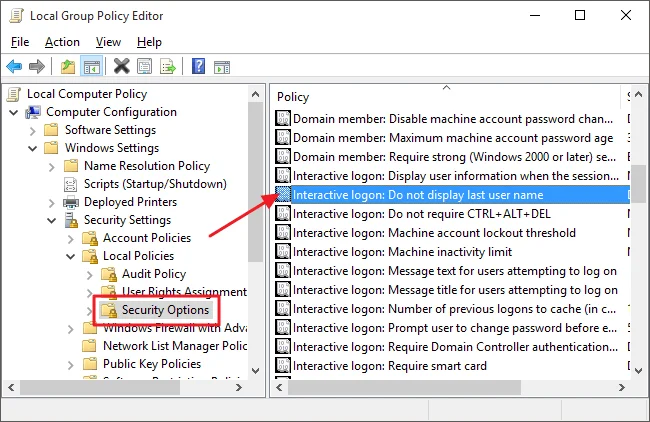
在本機群組原則編輯器介面的左窗格項目清單中,展開選項電腦設定 => Windows 設定 => 安全性設定 => 本機原則 => 安全性選項。
在右側窗格的選項清單中,找到選項互動式登入:會話鎖定時顯示使用者訊息,然後雙擊它。
此時,螢幕上會出現一個下拉式選單。在此選單中,選擇「不顯示使用者資訊」,然後按一下「確定」。
接下來,返回本機群組原則編輯器介面,找到並雙擊互動式登入選項:不顯示最後的使用者名稱。
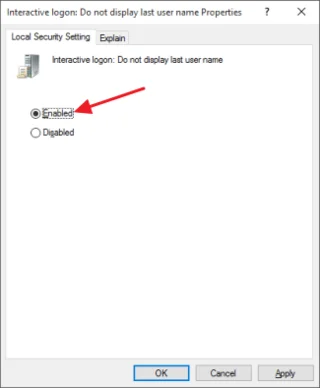
出現一個新窗口,選擇“啟用”,然後按一下“確定”。
退出本機群組原則編輯器並重新啟動電腦。
如果您想在登入畫面上顯示個人訊息,請依照相同的步驟再次變更上述2個選項。
更多的文章可以參考下面的文章:
祝你好運!





