
服務是一種在背景運行、沒有使用者介面的應用程序,類似於 UNIX 守護程序。服務提供核心作業系統功能,例如 Web 服務、事件日誌記錄、檔案配置、列印、加密和錯誤報告。
有時您可能需要刪除服務。例如,當已安裝的軟體無法正確卸載並將其服務留在服務清單中。
本指南將向您展示如何刪除 Windows 7、Windows 8 和 Windows 10 中的服務。
筆記:
- 您必須以管理員身分登入才能刪除該服務。
- 您不應刪除任何預設的 Windows 服務。這樣做會使 Windows 非常不穩定。
使用命令提示字元刪除服務
1. 按Win + R鍵開啟「執行」,在「執行」中輸入services.msc,然後按「確定」開啟服務。
2. 以滑鼠右鍵或按住要刪除的服務,然後按一下「屬性」。
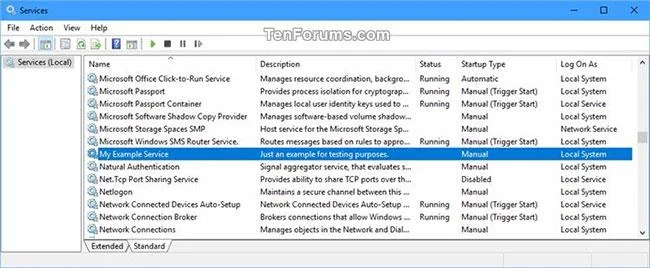
右鍵單擊要刪除的服務並選擇屬性
3. 記錄該服務的服務名稱並關閉服務。
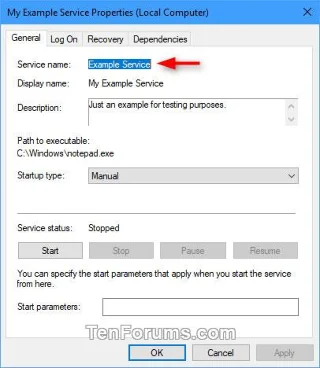
記錄服務名稱
5. 在命令提示字元中輸入以下命令,然後按Enter。
sc delete "Service Name"將上述命令中的服務名稱替換為上述步驟 3 中的實際服務名稱。
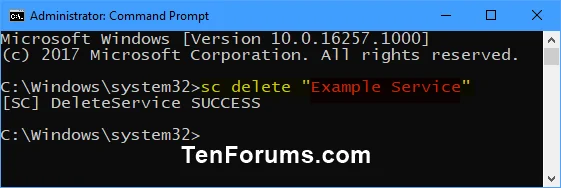
在命令提示字元中輸入命令
6. 完成後,您可以關閉命令提示字元。
使用登錄編輯器刪除服務
1. 按Win + R鍵開啟「執行」,在「執行」中輸入services.msc,然後按「確定」開啟服務。
2. 以滑鼠右鍵或按住要刪除的服務,然後按一下「屬性」。
3. 記下該服務的服務名稱並關閉服務。
4.按Win+R鍵開啟「執行」,在「執行」中鍵入regedit,然後按一下「確定」開啟登錄編輯程式。
5. 導覽至登錄編輯器左側面板中下方的登錄項目。
HKEY_LOCAL_MACHINE\SYSTEM\CurrentControlSet\Services6. 在服務鍵 下,以滑鼠右鍵或按住上方步驟 3 中的服務名稱,然後選擇刪除。
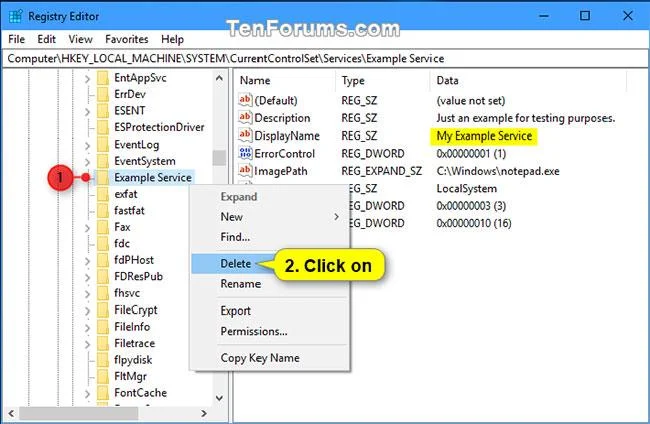
右鍵單擊服務名稱,然後選擇刪除
7. 按一下「是」進行確認。
按一下“是”確認
8. 完成後,關閉登錄編輯程式。
9. 重新啟動電腦以套用變更。
祝你好運!
看更多:
- 在Windows XP/7/8/8.1中開啟虛擬鍵盤的2步
- 文章中的 4 個方法將幫助您的 Windows 10“快如風”
- 在 Windows 7 32 位元上取得全部 4GB RAM





