
自Windows 8發布以來,微軟就承諾用戶使用「開始」畫面,而不是使用先前版本的Windows上的「開始」按鈕和「開始」功能表。雖然開始按鈕仍然顯示在左下角,但用法與之前的作業系統略有不同,這讓一些用戶感到不舒服。
但是,如果您熟悉在先前的作業系統上使用「開始」按鈕,則在 Windows 8 上您仍然可以建立「傳統」開始按鈕來使用。
筆記:
如果您想存取命令提示字元、事件檢視器或 Windows 資源管理器,您可以使用Windows + X組合鍵。
1. 開始按鈕
在 Windows 8.1 更新中,微軟新增了一個「開始」按鈕,可將您帶到「開始」畫面。
但是,此更新沒有先前版本的 Windows 上的「開始」功能表。如果您只想恢復「開始」按鈕,可以將 Windows 版本更新至版本 8.1,這是最快的解決方案。
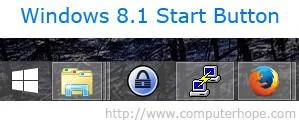
如果您仍想恢復「開始」功能表(與「開始」畫面不同),請依照下列步驟操作。
2.建立Windows開始功能表工具列
開始功能表可以做成工具列。建立“開始”功能表以存取您在“所有程式”上看到的所有程式。為此,請按照以下步驟操作:
筆記:
新增此工具列與新增常規 Windows 開始功能表不同。該工具列位於 Windows 工作列的右側,它是一個小箭頭圖標,顯示電腦上的程式清單。
1. 確保顯示隱藏檔案的選項已啟用。
若要啟用在 Windows 電腦上顯示隱藏檔案的選項,您可以參考此處的步驟。
2. 右鍵點選工作列,然後點選工具列 => 新建工具列。
3. 瀏覽至路徑C:\ProgramData\Microsoft\Windows並選擇「開始」功能表,然後選擇「選擇資料夾」。
完成這些步驟後,您將看到工作列上顯示新的「開始」功能表項目。此「開始」功能表包含「程式」資料夾中的所有程式。
3. 安裝第 3 方附加組件
您可以在 Windows 8 上安裝許多第三方工具,以還原先前版本的 Windows 上的「開始」按鈕和「開始」功能表。以下是一些您可以參考的工具:
- ViStart 8:將 Windows 7 上的「開始」功能表新增至 Windows 8 電腦的絕佳工具。
- Classic Shell:免費、開源的軟體工具,用於將早期 Windows 版本上的開始功能表和其他功能新增至 Windows 8。
將 Classic Shell 下載到您的裝置並在此處安裝。
- Start 8:一個為工作列新增「開始」按鈕的好工具。
更多的文章可以參考下面的文章:
祝你好運!





