
有多種方法可以阻止 Windows 作業系統上的程序,但最有效的方法是利用Windows 防火牆。這樣可以保護您的系統安全,避免不必要的干擾。
大多數想要封鎖特定程式的使用者通常會選擇使用Windows防火牆,因為這樣的操作簡單快速,可以節省大量時間。
使用 Windows 防火牆封鎖或取消封鎖程式的步驟
-
步驟1:啟動控制台
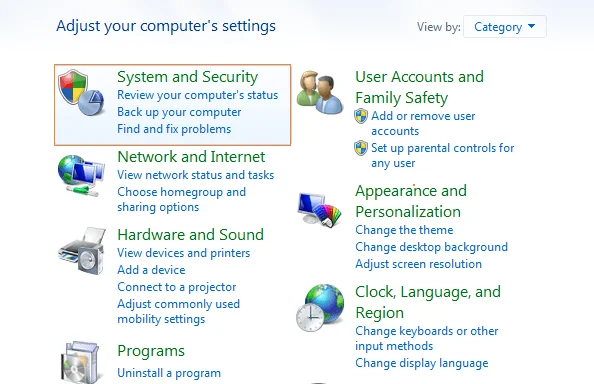
首先開啟「控制台」,然後在控制台視窗中選擇「系統和安全性」。
-
步驟2:選擇允許程式
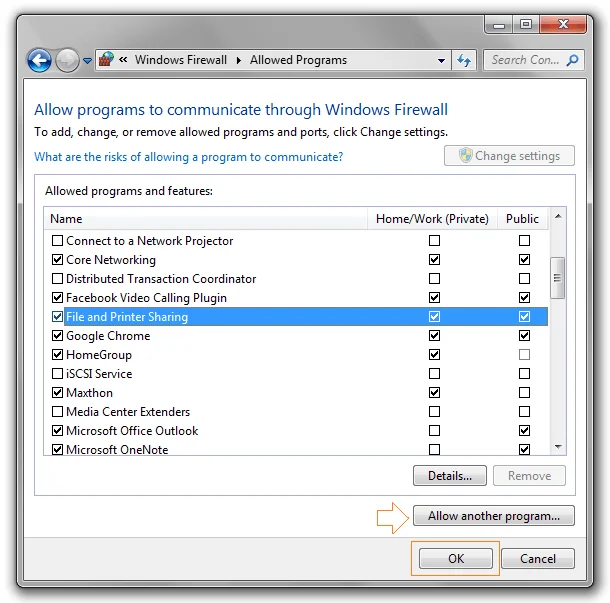
在「系統與安全性」視窗中,按一下允許程式透過 Windows 防火牆選項。

-
步驟3:檢視程式通訊設定
此時,螢幕上會出現「允許程式透過Windows防火牆進行通訊」視窗。未選取的項目為存取被封鎖的程式,選取的項目表示允許存取。
-
步驟4:更改設定
若要對這些設定進行更改,請按一下右上角的更改設定按鈕。
-
步驟5:封鎖或取消封鎖程式
在清單中找到該程序,然後選取或取消選取該程序,然後按一下「確定」。

-
步驟6:允許其他程式
如果要封鎖或取消封鎖的程式未顯示在列表中,請按一下「允許其他程式...」。
-
步驟7:新增程序
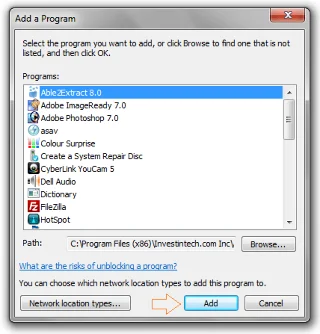
螢幕上會出現一個新窗口,選擇您想新增的程序,然後按一下「新增」按鈕。

-
步驟8:從本機選擇程式
如果仍然找不到所需的程式,按一下「瀏覽...」按鈕從 Windows 電腦中選擇該程式。
-
步驟9:確認更改
完成上述步驟後,按一下「確定」以保存更改。

相關文章
祝你好運!





