
本週早些時候,微軟向擁有合格電腦的用戶推出了 Windows 11 正式版。 Windows 11擁有新的介面、新的Microsoft Store、新的設定應用程式……不過,它也帶來了一些小錯誤和需要使用者習慣的新操作。
如果您對 Windows 11 不滿意或遇到一些煩人的問題,您可以返回 Windows 10 而不會遺失資料。就是這樣:
注意:您只能在更新 Windows 11 後 10 天內返回 Windows 10。
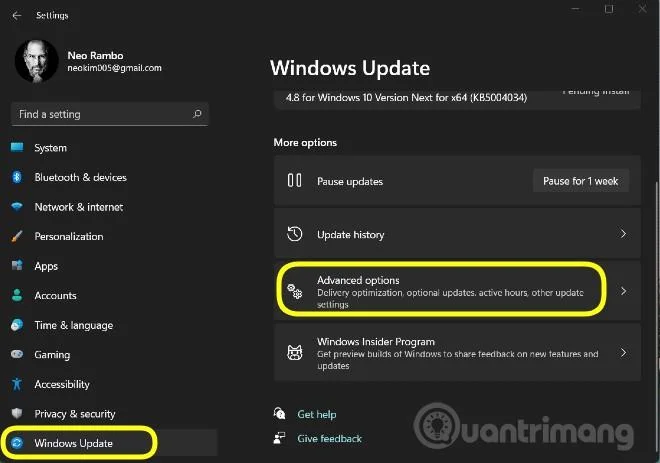
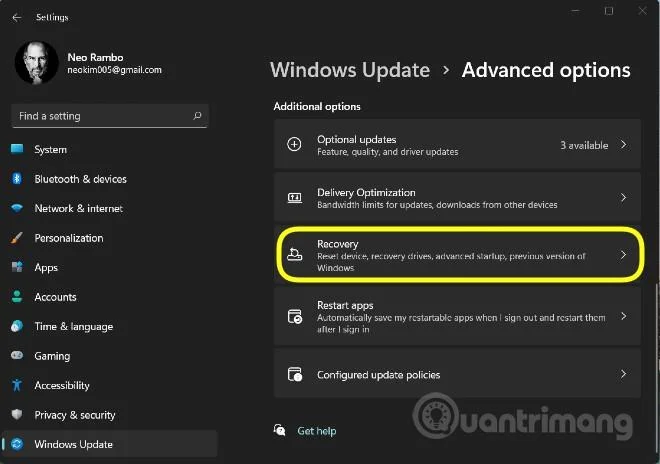
步驟 1:在 Windows 11 上,開啟“設定”並導覽至“Windows 更新”>“進階選項”>“復原”
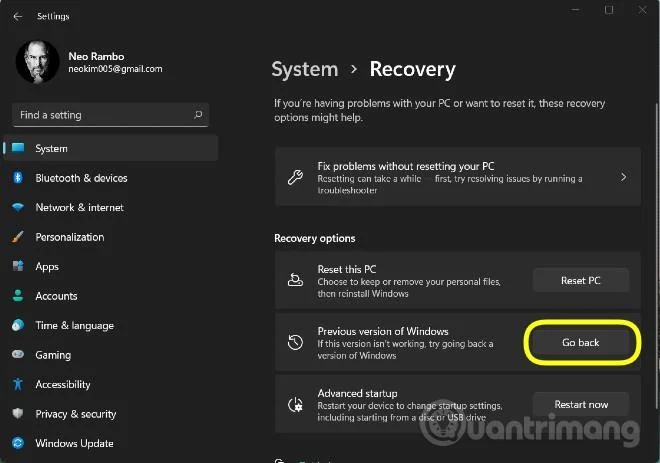
步驟 2:按一下「復原選項」區段中的「返回」以開始返回 Windows 10
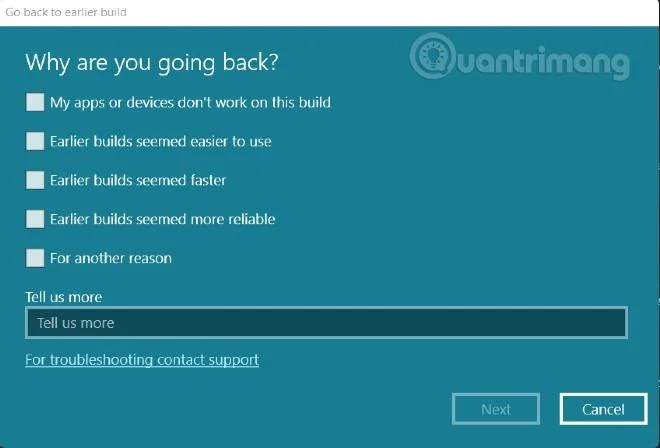
步驟 3:Microsoft 會問您為什麼要回來。您可以選擇可用的原因或將您的股份寫給 Microsoft
步驟 4:Microsoft 將建議您檢查更新和安裝,看看是否可以解決您遇到的問題。按一下「不,謝謝」繼續返回 Windows 10 的過程
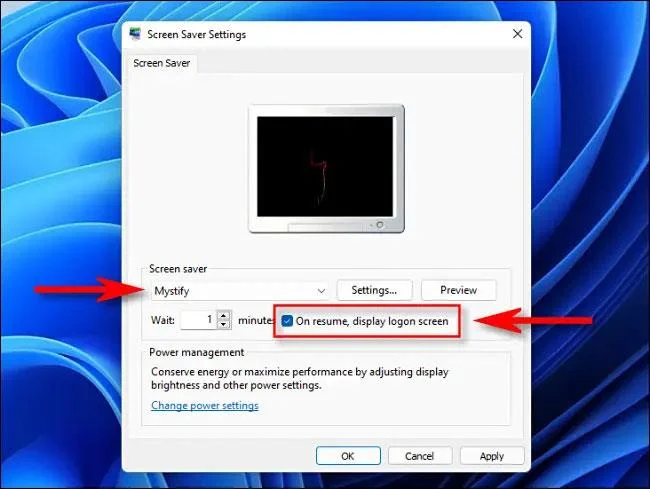
步驟5:接下來,微軟會提醒你需要重新安裝你在Windows 11上安裝的程式。微軟也要求你進行備份以避免風險。完成後,按一下“下一步”
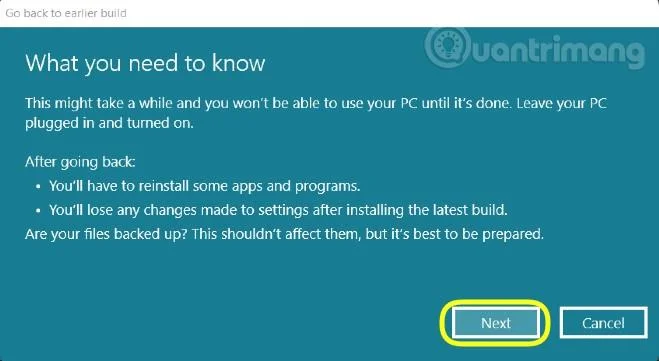
步驟6:微軟提醒您記住密碼,因為您必須在退貨流程完成後輸入密碼。您應該記住您的 Microsoft 帳戶密碼和電腦上本機帳戶的密碼。點擊“下一步”繼續
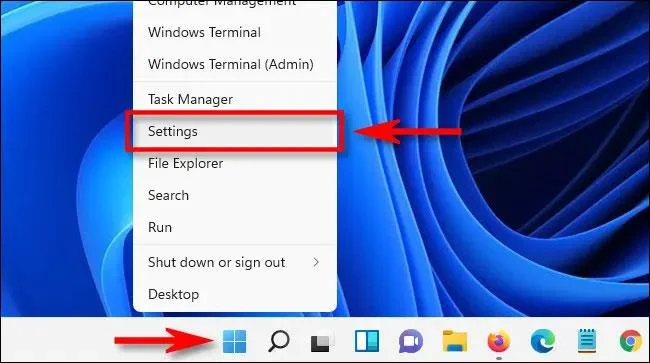
步驟 7:按一下「返回早期版本」開始返回 Windows 10。此程序將重新啟動您的電腦多次。如果您使用筆記型電腦,則應將其插入以確保其在安裝過程中不會崩潰,從而導致錯誤
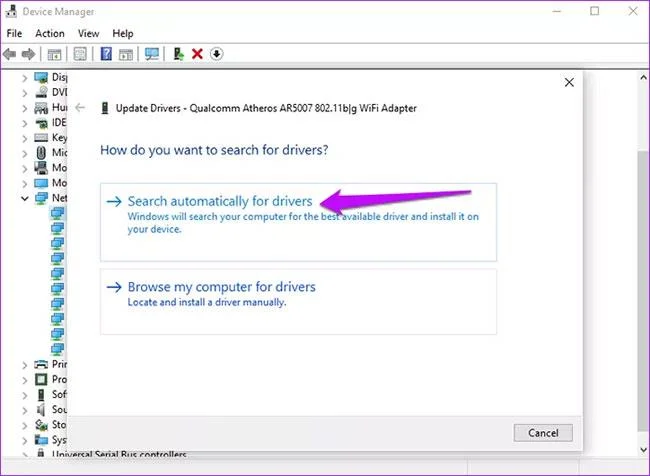
過程完成後,您將看到熟悉的 Windows 10 登入畫面。輸入您的密碼或 PIN 碼以登入 Windows 10。您的所有個人資料都保持不變。
方法 2:使用 Windows 復原環境 (Windows RE) 功能
Windows RE 是一個可以幫助您解決許多 Windows 問題的環境。如果 Windows 更新導致致命錯誤,導致您無法啟動計算機,它可用於刪除該更新。
您可以從「設定」存取 Windows RE,但當電腦無法啟動時,您可以在電腦啟動時按住 F11 鍵來存取 Windows RE。每台電腦都有不同的設置,因此如果 F11 鍵不起作用,您可以嘗試其他按鍵,例如 F8、F9 或 F12。
您也可以關閉電腦幾次,以便系統自動偵測問題並建議您存取Windows RE。熱關機是按住電源按鈕直到電腦關閉的方法。通常您必須執行 2 到 3 次熱關機才能出現 Windows RE 螢幕。
在 Windows RE 中刪除 Windows 11 更新的步驟:
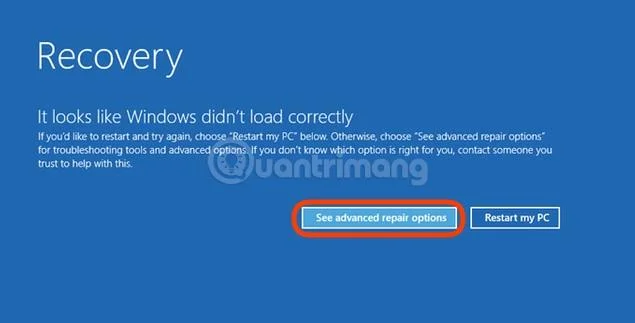
步驟 1:從 Windows RE 畫面中,選擇「檢視進階修復選項」。
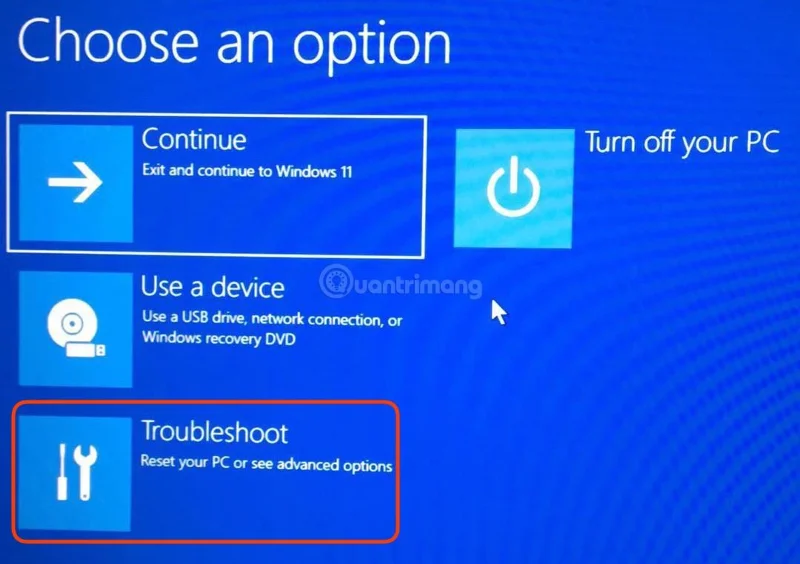
步驟 2 :在「選擇選項」畫面上,選擇「疑難排解」。
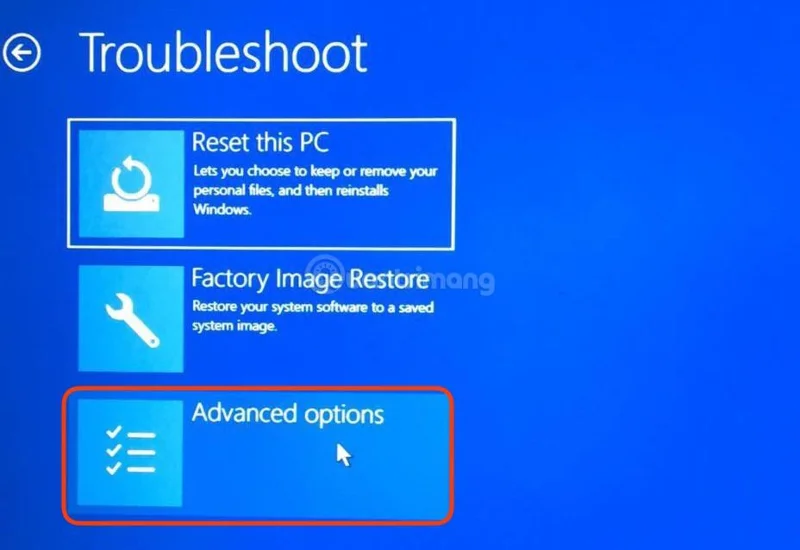
步驟 3:選擇進階選項。
步驟 4:選擇卸載更新。
步驟5:這裡有2個選項:卸載最新品質更新和卸載最新功能更新。 Windows 11 是功能更新,因此您必須選擇解除安裝最新功能更新。

步驟 6:點選卸載功能更新進行確認。
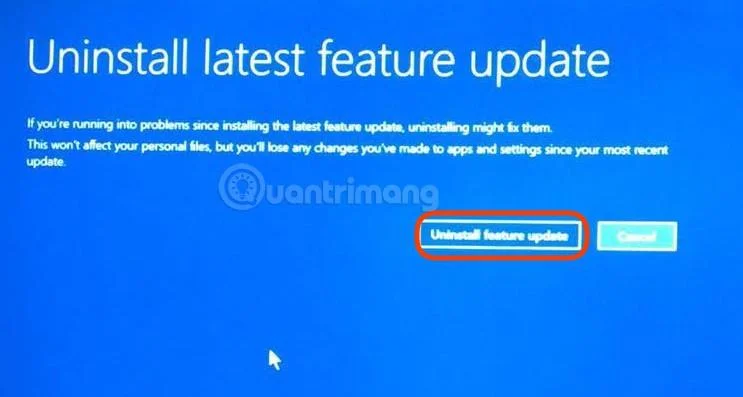
完成此步驟後,系統將自動卸載更新,您只需等待該程序完成(您可能需要按一下「下一步」或「是」進行確認)即可返回 Windows 10。
注意#2:如果已經超過 10 天,您唯一的選擇是下載 Windows 10 ISO 檔案並按照以下說明重新安裝 Windows 10:
祝你好運!





