
更改使用 Windows 作業系統的電腦和筆記型電腦的螢幕解析度非常重要。它為 Windows 介面、程式、圖標和圖標帶來逼真的外觀,如果您設定標準解析度與螢幕尺寸的正確比率以及顯示卡的響應能力,圖標看起來會更加逼真和標準。圖像 - 電腦的 VGA。此外,如果解析度不正確,您會看到螢幕模糊、顯示尺寸不正確、程式圖示大小不同...在下面的文章中,LuckyTemplates將指導您如何更改Windows XP、7、8和10 .
首先,您需要確保您的電腦或筆記型電腦已將驅動程式 - VGA 驅動程式 - 顯示卡更新至最新版本。請參閱此處的詳細說明。
看更多:
1.在Windows 10電腦上調整解析度:
在 Windows 10 中,您可以使用「設定」輕鬆調整螢幕解析度。
1. 若要使用「設定」變更 Windows 10 螢幕分辨率,請依照下列步驟操作:
- 按Windows + I組合鍵開啟「設定」應用程式
- 在“設定”視窗中,找到並點擊“系統”>“顯示”
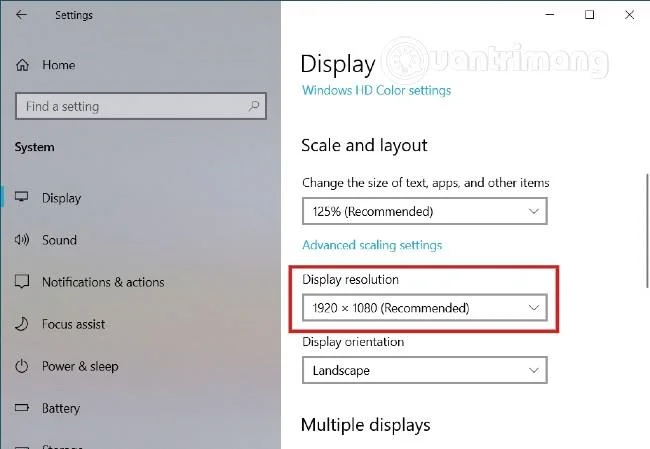
- 您將在右側窗格中看到“解析度”下拉式選單,該選單位於“比例和佈局”部分。
- 選擇您想要的任何分辨率
2. 直接從桌面存取顯示設定頁面
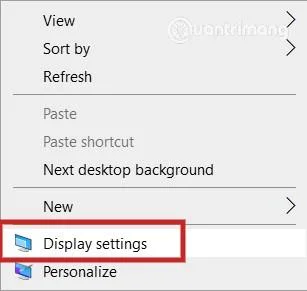
您也可以直接從桌面開啟顯示選項。在螢幕上,右鍵單擊任何空白區域,然後在上下文選單中選擇“顯示設定”。螢幕上將立即出現「顯示設定」視窗。
3.使用指令開啟顯示設定頁面
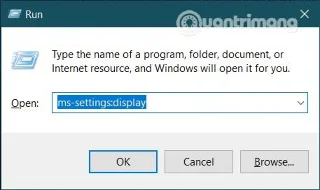
最後,您可以使用“運行”運行以下命令來開啟“顯示設定”視窗:
- 按Windows + R開啟“運行”
- 輸入指令
ms-settings:display並按Enter鍵
顯示配置頁面還允許您調整螢幕的許多其他參數。您可以調整螢幕的亮度和顏色,將螢幕設定為夜燈模式以減輕眼睛疼痛...您還可以找到許多設定來設定螢幕比例和螢幕方向。在顯示中放置另一個。另外,如果有多個螢幕,設定和設定也封裝在這個Display部分,方便您使用。
2. 如何在Windows XP畫面上調整解析度:
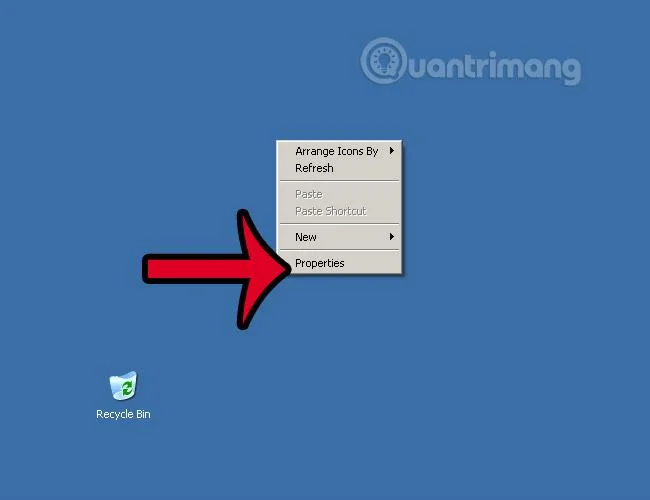
對於「舊」作業系統Windows XP,若要變更螢��分辨率,請右鍵點選桌面並選擇「屬性」:
或者您可以透過“控制面板”>“顯示”
顯示屬性視窗顯示,我們選擇設定選項卡,在螢幕解析度部分,您將看到許多不同的調整級別,請調整此滑桿以相應地更改解析度和螢幕尺寸。
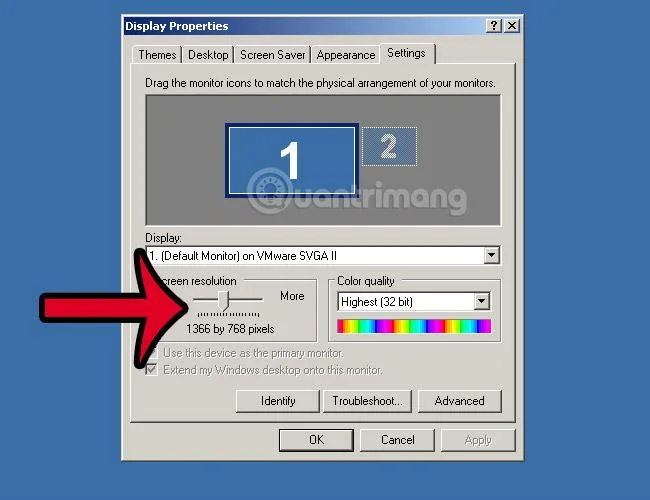
通常,對於15英吋的螢幕,我們通常將解析度設定為1366 x 768,如圖所示。
每次更改或調整此參數時,請記得先按一下「套用」進行測試,然後按一下「確定」。因為如果設定錯誤,點選確定後,系統就會套用,就很難再更改了。
3. 變更Windows Vista、Windows 7的螢幕解析度:
對於 Windows Vista 或 7,您可以執行相同的操作,右鍵單擊桌面螢幕並選擇螢幕分辨率,如下所示:
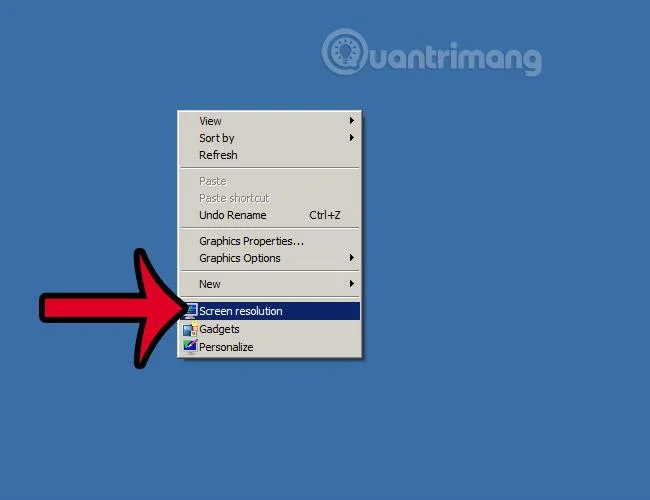
或者您可以透過“控制面板”>“所有控制面板項目”>“顯示”>“螢幕解析度”
在這裡,您將看到帶有上下調整欄的解析度部分,如下所示。點選選擇對應的模式,與Windows XP相同:
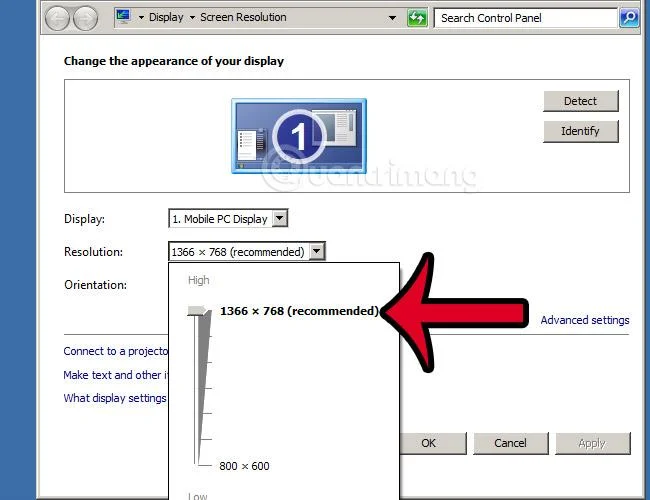
與上面類似,更改解析度時,請記住先單擊“應用”,然後再單擊“確定”。





