
有許多工具可以更改 Windows 10 介面,或者只是更改「開始」功能表,包括「開始」按鈕。例如,我們可以將Windows 10介面變更為Windows 7的樣子,或透過非常簡單的實作將Windows 7的開始按鈕帶到Windows 10 。 StartIsBack是具有此類功能的工具之一,可以變更開始功能表介面、工作列或將開始功能表圖示變更為您想要的任何圖示。
該軟體可協助我們將「開始」功能表的介面變更為 Windows 7 或 Windows 8,並提供許多不同的選項供您為新介面進行設定。特別是,StartIsBack還允許您使用外部圖示轉變成開始��能表圖示。 StartIsBack 的所有功能都為 Windows 10 建立了全新的外觀。以下的文章將引導您如何變更 Windows 10 上的「開始」圖示。
- 如何下載適用於 Windows 10 的 Windows 7 Aero 主題
- 如何將Windows XP介面帶到Windows 10
- 自訂 Windows 7 的 10 種方法
- 不容錯過的 11 個精美 Windows 10 主題
使用 StartIsBack 更改開始功能表的說明
步驟1:
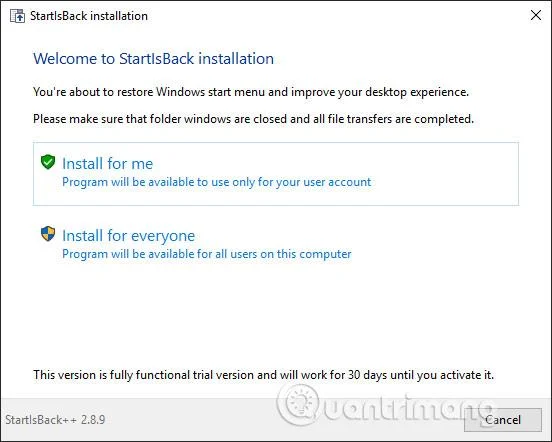
首先,點擊StartIsBack 工具下載連結將檔案下載到您的電腦。然後點選.exe安裝檔來安裝該工具。
第2步:
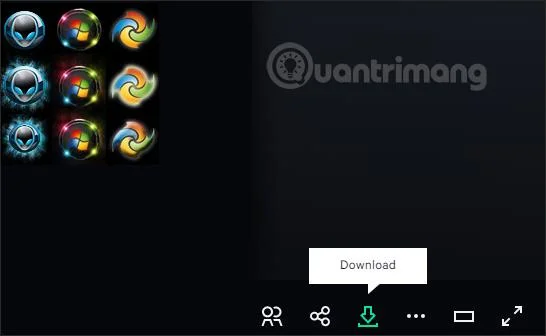
接下來,如果您想從 deviantart 網站更改圖標,我們將下載「開始」功能表圖標。該網站已經有一些會員提交的圖示。您可以造訪連結 (deviantart.com/w1ck3dmatt/art/Mega-Orb-Pack-150-start-orbs-259940654) 下載圖示。
https://www.deviantart.com/w1ck3dmatt/art/Mega-Orb-Pack-150-start-orbs-259940654點擊下載圖標,下載.rar格式的圖標資料夾並解壓縮。如果您想設計自己的圖標,請參考如何隨心所欲地建立自己的開始按鈕一文。
步驟3:
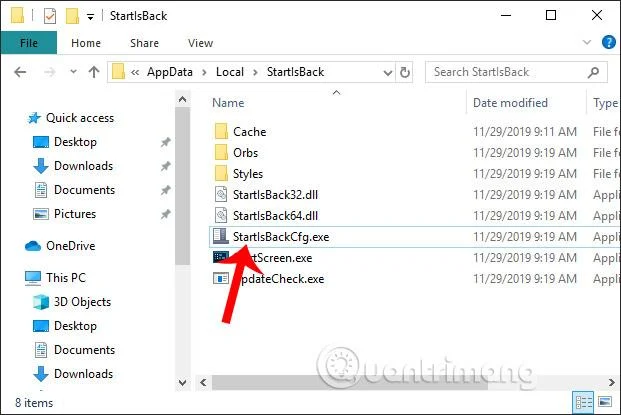
這個軟體有點煩人的是,安裝時沒有任何自訂,安裝後就消失了。要開啟電腦上的StartIsBack資料夾,我們存取路徑C:\Users\user\AppData\Local\StartIsBack,然後點擊該資料夾中的StartIsBackCfg.exe文件,開啟設定介面。
步驟4:
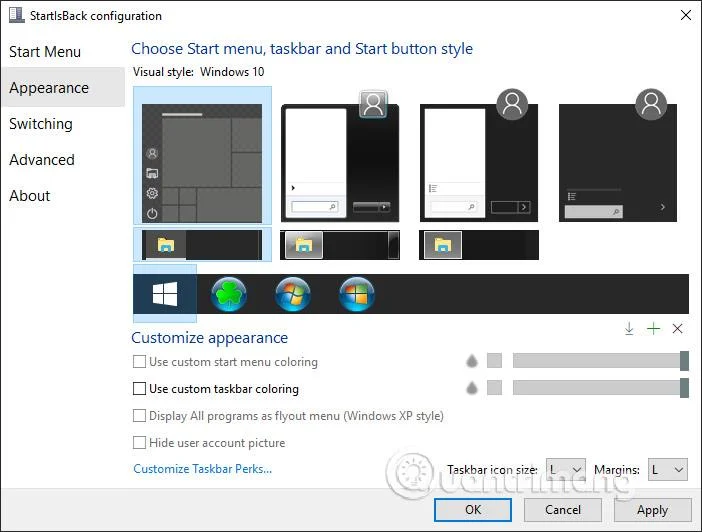
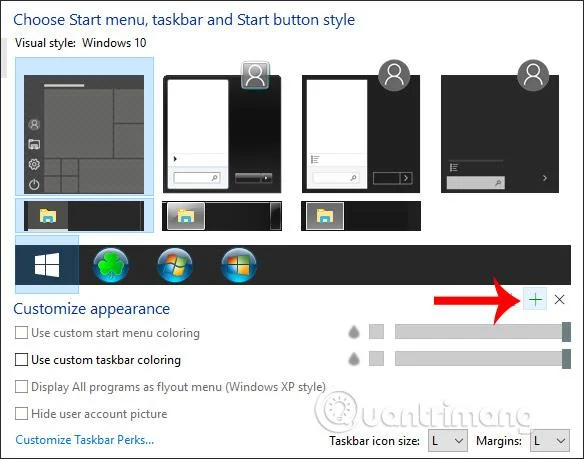
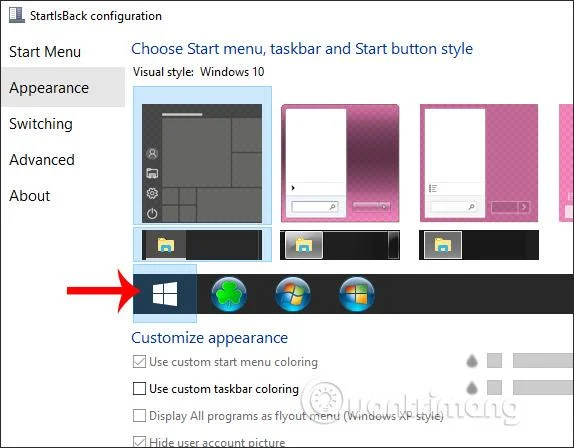
在工具設定介面中,按一下「外觀」可變更介面。查看視覺風格部分的右側,將有4種不同的介面風格。第一個介面圖像將保留Windows 10選單,但可以更改開始圖標,第二個介面圖像將是Windows 7,第三個圖像將是Windows 8介面,最後一個圖像將更改開始功能表、任務欄和圖標介面. Windows 10 的開始功能表。
第5步:
若要變更「開始」圖標,請按一下「視覺樣式 Windows 10」,然後向下查看並按一下加號圖示以新增「開始」圖示。
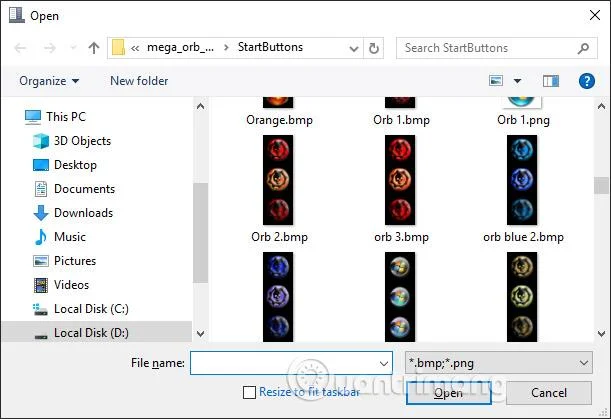
顯示電腦上的資料夾以轉到先前下載的“開始”圖示資料夾。點擊要更改的圖標,然後點擊下面的“打開”按鈕。
返回軟體介面,點選新選擇的圖標,然後點選下方的Apply進行應用。
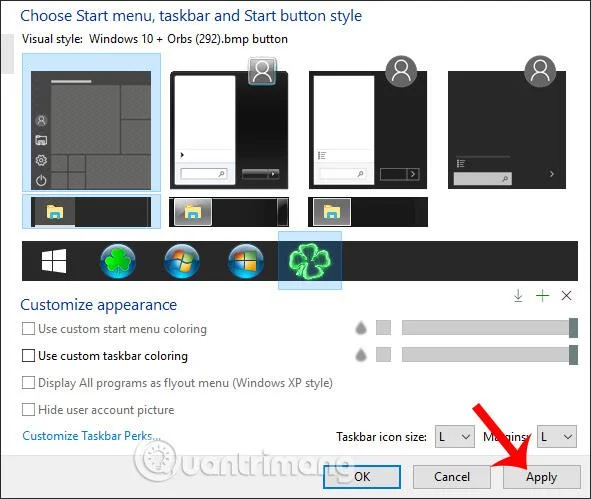
結果,我們得到一個新的開始圖標,如下所示。
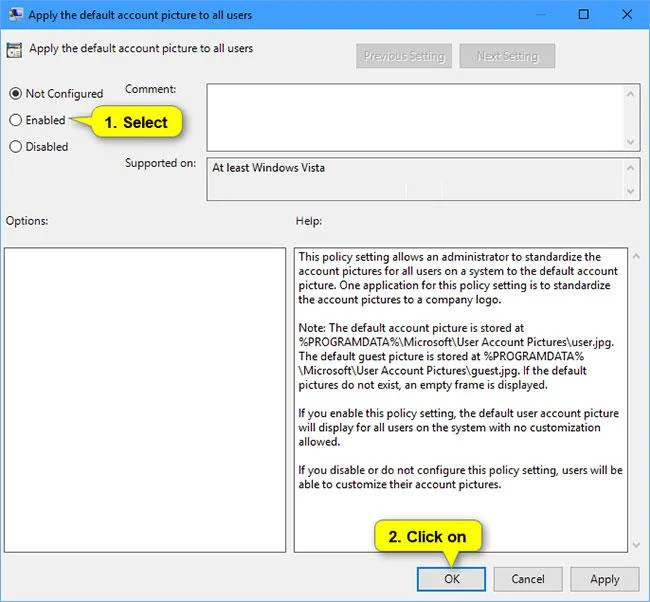
第6步:
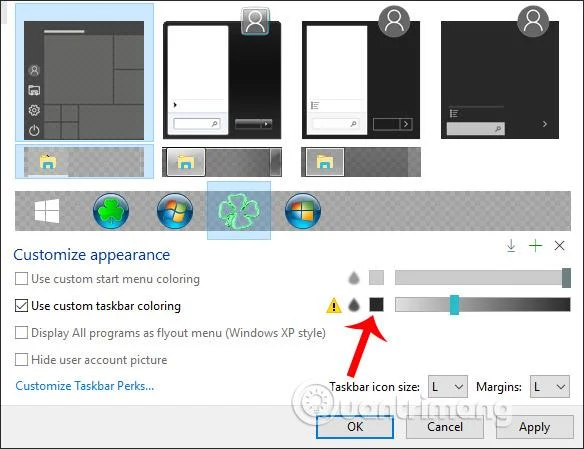
如果你想要調整工作列的顏色並調整工作列的不透明度,那麼在StartIsBack配置介面中,勾選使用自訂工作列著色框,然後查看右側的水平條來調整不透明度。在點擊「應用」之前,我們先預覽上面工作列的顯示方式。
如果要變更工作列的顏色,請按一下黑色方形圖示。
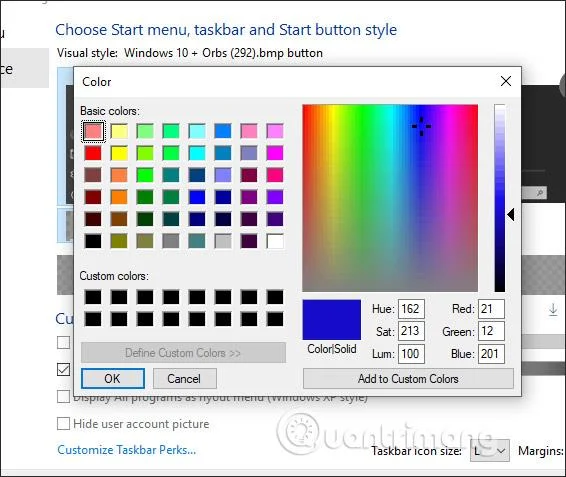
選擇工作列的顏色,然後按一下「套用」以套用。
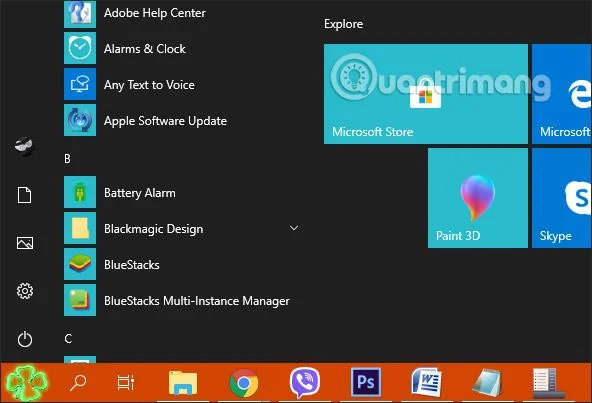
工作列的結果已變更顏色,如下所示。
第7步:
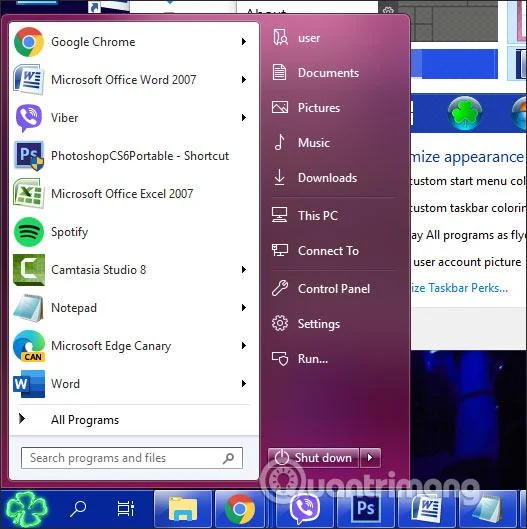
如果你想調整開始功能表的介面,你可以使用剩下的3種視覺風格。然後還有更多選項,如下所示。
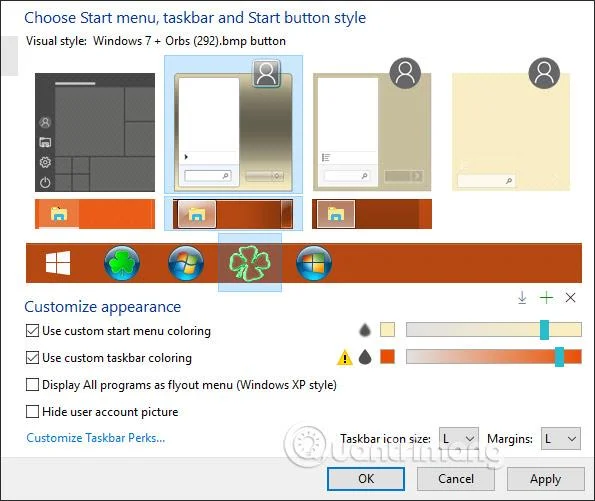
這時,整個開始功能表介面將會發生如下圖所示的變化。
步驟8:
如果您想要刪除已新增至該工具的「開始」功能表圖標,則必須開啟 Orbs 資料夾,如下所示。
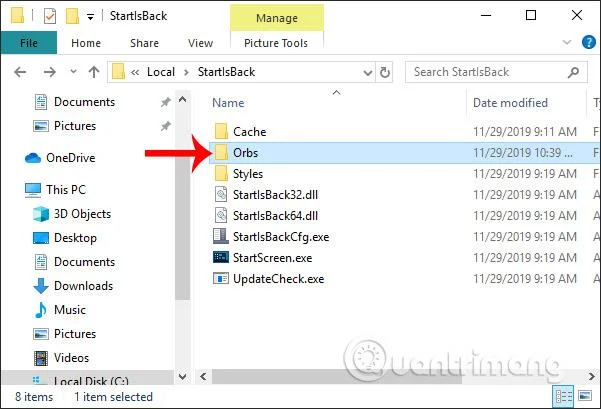
點擊刪除工具中新增的開始圖標,然後重新啟動StartIsBack設定介面。
第9步:
如果你想回到舊的開始功能表介面,再次點擊視覺風格Windows 10,點擊熟悉的開始圖示並將工作列調整為以前的黑色,點擊應用程式即可完成。
透過 StartIsBack 工具,Windows 10 介面具有許多新選項和設置,可根據您的喜好進行變更。每種類型的開始功能表顯示都有不同的內容變化。
祝您成功!





