
在 Windows 10 上,區域設定 允許作業系統和應用程式(例如 Microsoft Store)根據位置為使用者個人化內容顯示體驗。根據用戶的選擇,Windows 10 還可以自動顯示日期、時間、語言和貨幣的正確格式。
變更區域設置的必要性
隨著全球化的發展,越來越多的用戶需要根據自己的實際地理位置和文化背景進行設定,以確保最佳的用戶體驗。
以老式方式更改區域設置
以前,您需要使用控制面板來變更區域設置,例如一週的第一天、貨幣以及日期和時間格式。不過,您現在可以使用「區域」設定頁面和「設定」應用程式來調整這些選項。
更改 Windows 10 上的區域和位置格式設置
若要調整區域設置,請依照下列步驟操作:
- 在 Windows 10 上開啟「設定」.
- 點選時間和語言.
- 點選區域.
- 在「區域」部分中,使用下拉式選單設定您的確切位置.
- 在區域格式部分中,使用下拉式選單決定 Windows 10 是否應根據您的區域和語言設定配置日期和時間格式.
- 在區域格式資料部分中,按一下變更資料格式選項.
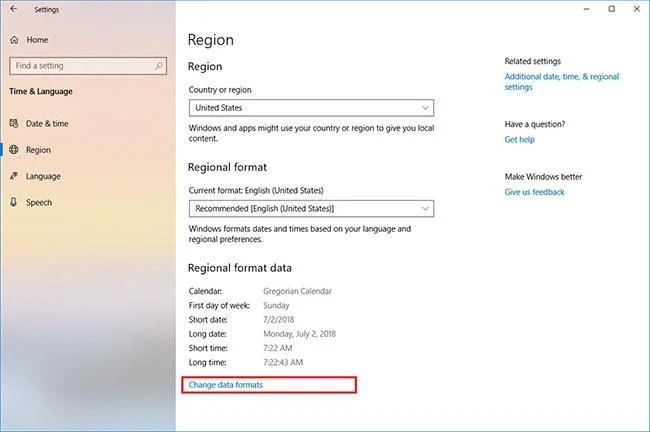
點擊變更資料格式選項
- 選擇語言選項:
- 日曆。
- 一週的第一天。
- 日期短。
- 長約會。
- 短時間。
- 很久。
- 貨幣。
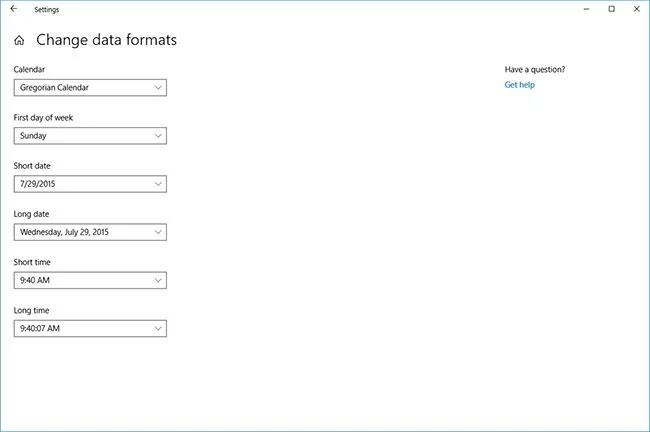
完成設置
完成這些步驟後,您的區域設定將反映您的偏好。但是,您可能需要關閉並重新開啟某些應用程式才能使設定生效。
其他相關設定
儘管此頁面涵蓋了大多數區域設置,但如果您需要調整非 Unicode 程式的語言或建立設定的副本,請在區域頁面右側的「相關設定」下,選擇其他日期、時間和區域設定選項。該連結將打開控制面板中的時鐘和區域設置,您可以在其中訪問區域設置以更改管理選項。





