
在 Windows 10 中建立自己的鍵盤快速鍵並不太複雜。只需右鍵單擊要為其創建快捷方式的任何內容,然後單擊“屬性”,然後在框中輸入新命令即可。
但是,如果使用者想要更改 Windows 10 建立的預設快捷方式,例如使用Win + S開啟自己的搜尋工具,而不是只按 Windows 鍵,該怎麼辦?當時事情看起來有點複雜,但仍然完全可行。
了解自動熱鍵
不幸的是,沒有本機方法可以更改 Windows 中的預設鍵盤快捷鍵。這麼多年過去了,微軟仍然沒有提供那麼簡單的靈活性,也許是擔心用戶會使用鍵盤快捷鍵來存取非微軟應用程式。
相反,用戶必須為他們想要替換的每個快捷方式建立腳本。不用擔心,由於有一個名為AutoHotkey的出色工具,該過程實際上非常簡單。這是一個腳本工具,可用於各種創意目的,但今天本文將僅專門介紹使用者如何使用它來更改預設鍵盤快捷鍵。Windows。
如何使用 AutoHotkey 變更 Windows 10 中的預設鍵盤快速鍵
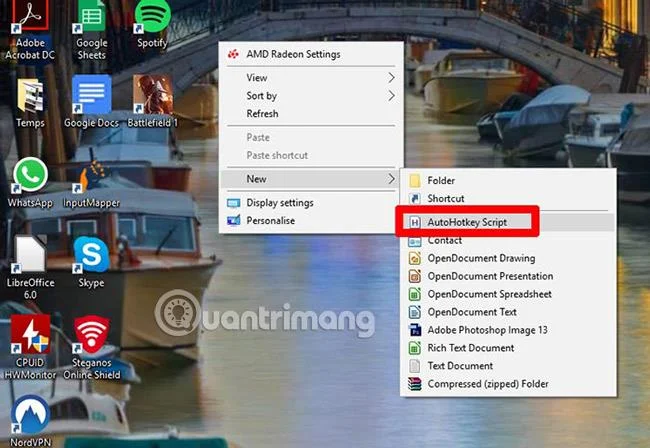
首先,下載 AutoHotKey。完成此操作後,在Windows桌面上的空白處右鍵單擊,然後選擇“新建 >自動熱鍵腳本”,並為其指定一個帶有ahk後綴的好記的名稱。 (例如,在今天的文章中,將腳本命名為“Search.ahk”,因為 Windows 搜尋快捷方式將替換為高級搜尋引擎 Search Everything 的快捷方式)。
接下來,讀者將熟悉用於更改 Windows 捷徑的 AutoHotkey 語法的基礎知識。大多數 Windows 鍵盤快速鍵使用下列按鈕組合:
| 自動熱鍵語法 | 代表 |
|---|---|
| ^ | Ctrl鍵 |
| ! | ALT鍵 |
| + | Shift鍵 |
| # | 贏鍵 |
| 上下左右 | 方向鍵 |
| 發抖, | 使用熱鍵開啟電腦上的檔案、資料夾或程式 |
| 發送, | 將熱鍵重定向到選定的組合鍵 |
如果要輸入字母,請按下鍵盤上對應的按鈕。 Esc 和 Del 等按鈕以及其他字母也可以直接輸入到腳本中。您可以在此網站找到 AutoHotkey 語法清單:http://xahlee.info/mswin/autohotkey_key_notations.html
因此,如果要將預設的Windows 搜尋捷徑Win + S重定向到Search Everywhere,請輸入以下命令:
#s::run, "C:\Program Files\Everything\Everything.exe"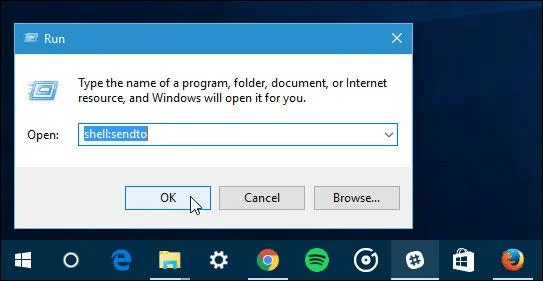
::是將熱鍵與使用者希望其執行的操作區分開來的。::之前的段落是輸入的熱鍵(在本例中為Win + S ), 「run」之後的段落是開啟 Search Everything 應用程式的命令。
對於所有鍵盤快捷鍵替換,使用者應在腳本中添加第二行#NoTrayIcon 。這將防止 AutoHotkey 圖示出現,但仍確保整個過程在背景進行。

腳本完成後,關閉並保存它,然後雙擊腳本運行並測試鍵盤快捷鍵,看看一切是否如您所願。
如果一切正常,請將.ahk腳本移到檔案總管中的系統啟動資料夾(C:\ProgramData\Microsoft\Windows\Start Menu\Programs\StartUp)。對所有需要更換的鍵盤快速鍵執行相同的操作。這樣,所有的捷徑都會在使用者啟動電腦後立即生效。
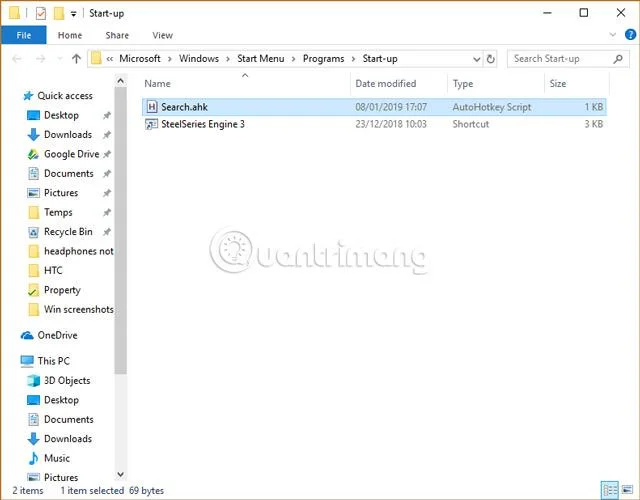
這將需要一些工作,但它肯定會起作用,重要的是,現在用戶已經學習了 AutoHotkey 工具的基礎知識 - 一個非常方便的工具,能夠運行場景比文章複雜得多涵蓋這裡。
祝你好運!
看更多:





