
通常情況下,當我們在Windows 10上玩遊戲時,會非常流暢,因為Windows 10相比之前的作業系統擁有升級的功能。然而,對於 FPS 遊戲,當您在 Windows 10 上玩時,會出現抖動或延遲現象(也稱為低 FPS)。
這是因為Windows 10上的Xbox應用程式內建了遊戲欄功能,可以幫助用戶在玩遊戲時拍照。當我們啟動遊戲時,Game Bar也會自動啟動並影響Windows 10上的FPS遊戲效能。最好的方法是停用Windows 10上的Game Bar功能。
步驟1:
在 Windows 的搜尋列中,輸入關鍵字 regedit並存取結果。
第2步:
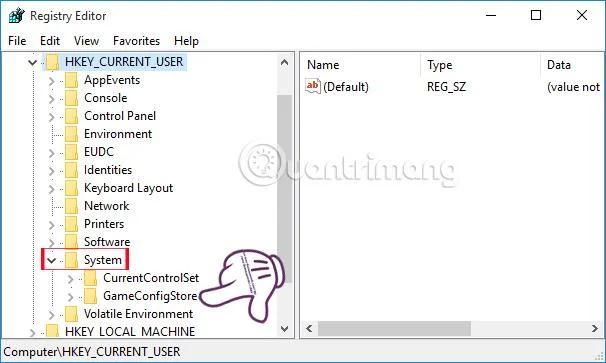
在登錄編輯器視窗介面,我們存取以下路徑:
HKEY_CURRENT_USER\系統\GameConfigStore
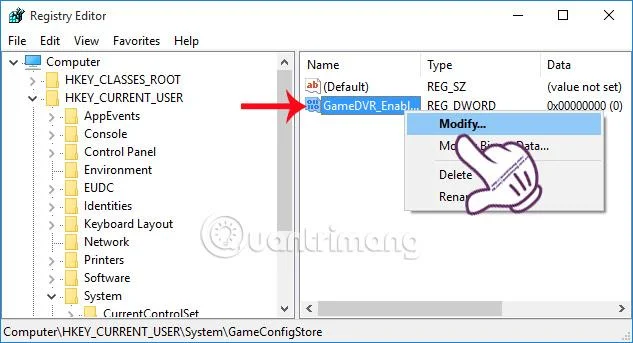
接下來看右邊的介面,右鍵GameDVR_Enabled,選擇修改...
步驟3:
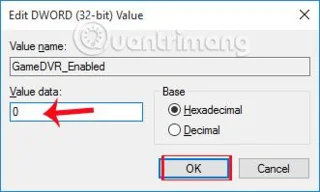
將出現「編輯 DWORD(32 位元)值」視窗。這裡我們將更改GameDVR_Enabled的Value值。在「值資料」方塊中,將值從 1 變更為 0,然後按一下「確定」儲存變更。
步驟4:
繼續訪問以下連結:
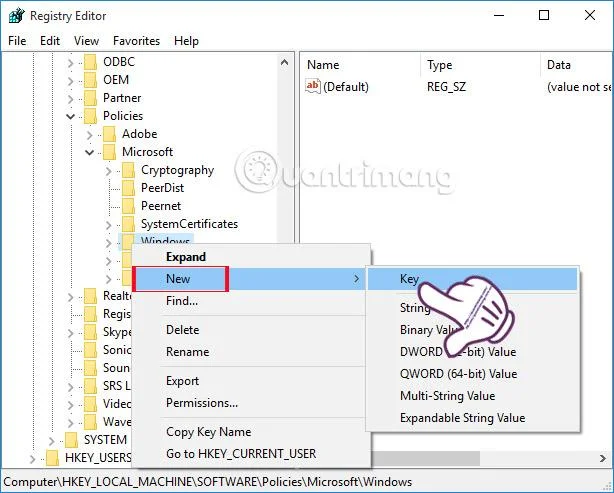
HKEY_LOCAL_MACHINE\SOFTWARE\Policies\Microsoft\Windows
我們右鍵單擊Windows並選擇New > Key。
第5步:
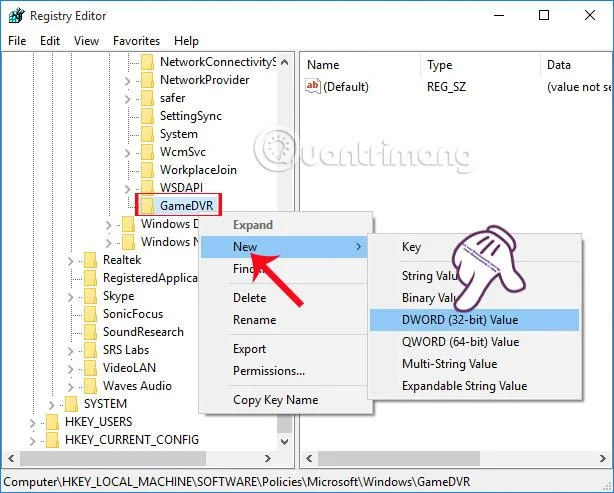
您將新的Key GameDVR命名為。然後右鍵單擊並選擇新建 > DWORD(32 位元)值。
第6步:
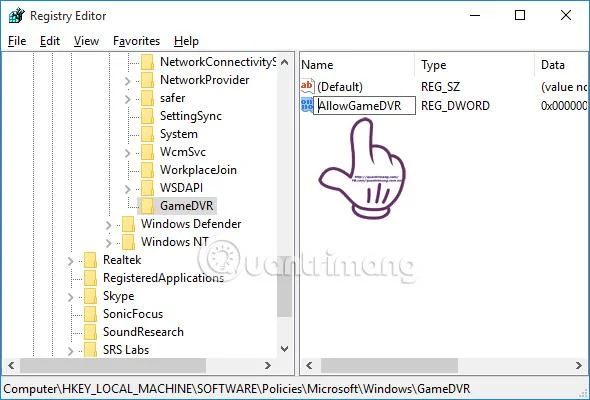
查看右側的介面,您將把新的DWORD命名為AllowGameDVR。
第7步:
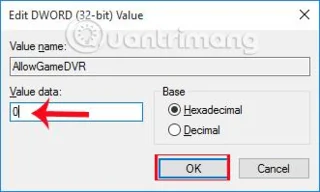
我們雙擊AllowGameDVR來更改Value 值。在「值資料」處,我們輸入值 0,然後按一下「確定」儲存變更。
完成在 Windows 10 上更改參數的步驟後,我們重新啟動電腦以使變更生效。在 Windows 10 上玩 FPS 遊戲將不再像以前那樣卡頓或延遲。
請參閱以下文章以了解更多資訊:
祝您成功!





