
可輕鬆變更工作列、開始功能表、設定選單和視窗標題列顏色中顯示的強調色、形狀。但是,預設情況下,Windows 作業系統僅允許您從預先定義的 48 種顏色調色板中選擇顏色。如果您希望工作列的顏色與公司徽標相同,或者您最喜歡的黃色不是預設的黃色之一,可以透過多種方法為 Windows 10 添加自訂顏色。
如何為 Windows 10 新增自訂顏色
1. 使用 Mixer 新增自訂顏色
若要新增自訂強調色,可以使用 Windows 10 混色器。如果您已有特定顏色的 RGB 或 Hex 程式碼,則可以使用第二種方法。
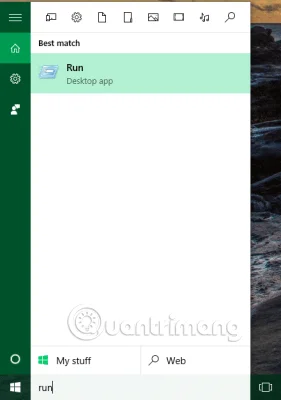
步驟1。按Windows + R或在搜尋框中鍵入運行來開啟「執行」 。
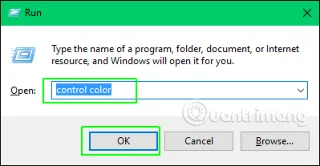
第2步。在「執行」方塊中鍵入「控制顏色」,然後按一下「確定」。
您將看到一個帶有顏色清單的視窗。
步驟3。選擇與您想要的顏色相似的顏色,視窗標題列將變更以符合該顏色。
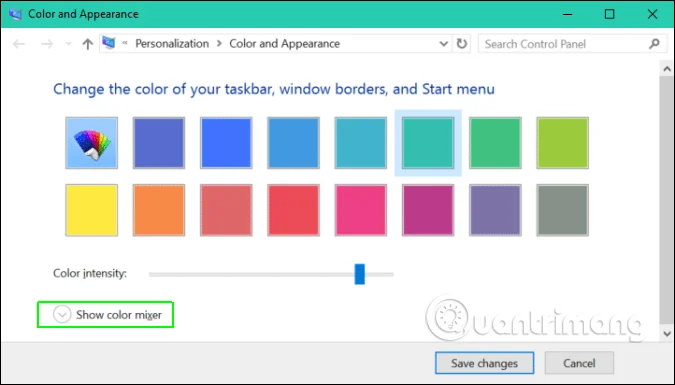
步驟4。開啟顯示混色器。
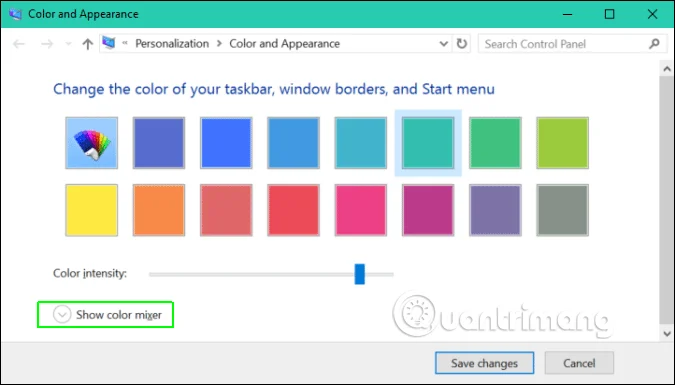
步驟5。調整色相、飽和度和亮度欄,直到您獲得喜歡的顏色。當您移動這些欄位時,您將看到視窗標題列中的顏色變更。
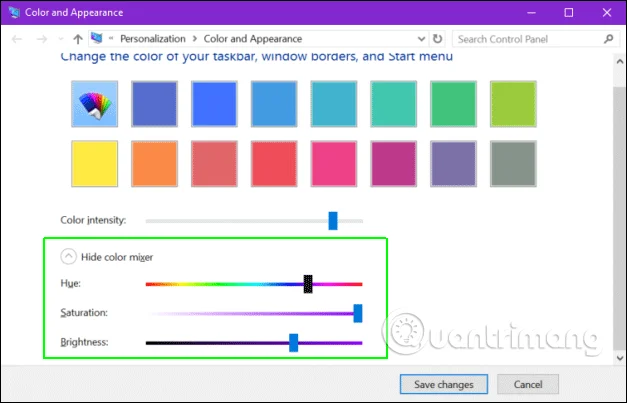
步驟6。按一下「儲存變更」。
2. 使用登錄機碼為 Windows 新增自訂顏色
如上所述,如果您知道確切的顏色代碼,則可以在註冊表中添加顏色。
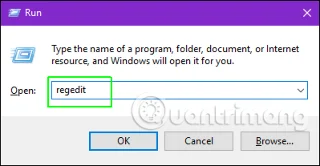
步驟1。在「執行」方塊或搜尋方塊中鍵入regedit ,然後按Enter 鍵,開啟登錄機碼。
第2步。導航
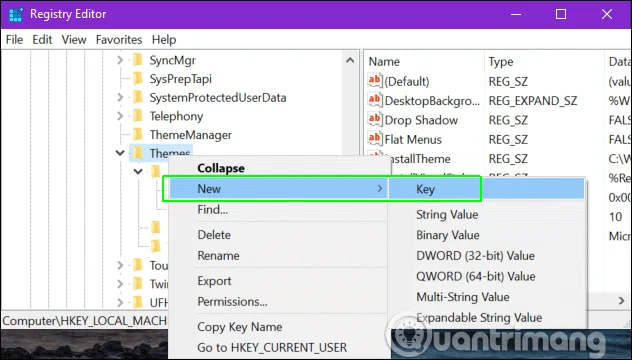
HKEY_LOCAL_Machine\SOFTWARE\Microsoft\Windows\CurrentVersion\Themes\打開左側的資料夾。

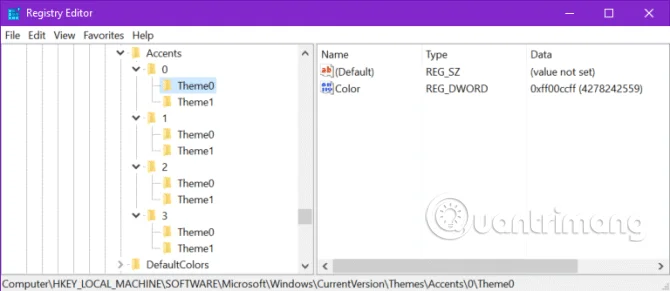
步驟3。如果您還沒有 Accent 鍵,請在 Themes 下建立一個 Accent 鍵,方法是右鍵單擊 Theme 資料夾並選擇New > Key,然後將其重新命名為Accents。
步驟4。開啟重音鍵。
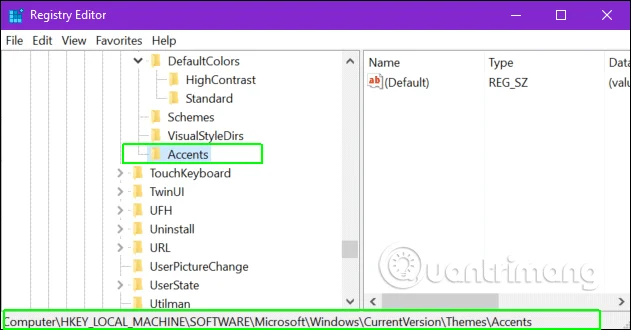
步驟5。在 Accents 下建立一個名為0的子鍵,並在新建立的子鍵下建立另一個名為Theme0的鍵。
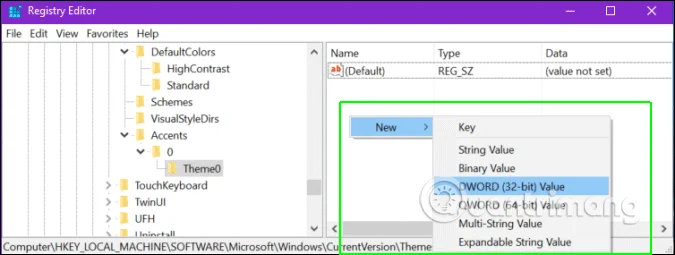
步驟6。在 Theme0 下建立一個名為Color的新 DWORD(32 位元)值。您可以透過右鍵單擊右側窗格並選擇新建 -> DWord(32 位元)來建立新的 DWORD 值,然後將其重新命名為 Color。
步驟7。雙擊顏色 DWORD 值將其開啟。
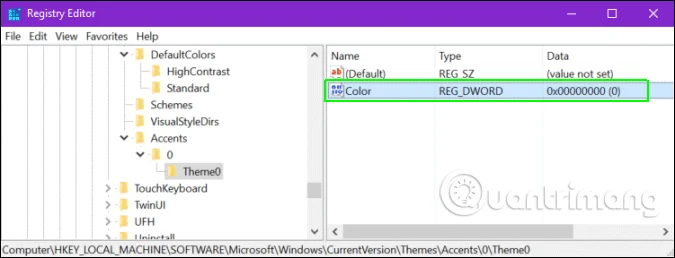
步驟8。輸入 ABGR 格式(也稱為 KML)的顏色值,然後按一下「確定」。 ABGR 代表 Alpha Blue Green Red,由十六進位數字組成。該工具會將您從影像編輯軟體獲得的常規十六進位或 RGB 顏色轉換為 ABGR。
步驟 9 .關閉註冊表並重新啟動電腦。
新顏色現在將顯示在強調顏色選單中清單的底部。
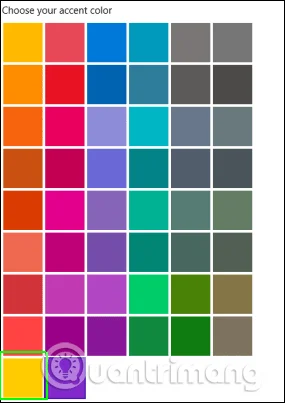
使用此方法,您可以透過在Windows註冊表中的Accent鍵下新增主題資料夾來為選單新增7種自訂顏色。您需要將它們命名為 Accents\0\Theme1、Accents\1\Theme0、Accents\1\Theme1、Accents\2\Theme0、\Accents\2\Theme1、Accents\3\Theme0 和 Accents\3\Theme1。
祝您成功!





