
設定電腦密碼將有助於更好地保護您的電腦。除了為您的電腦設定新密碼外,Quantrimang.com還將指導您如何更改 Windows 10 電腦密碼,敬請期待。
從Windows XP到Windows 10,使用者總是設定密碼來保護他們的個人電腦。對於電腦使用者來說,這是一個簡單而有效的措施。在Windows 10電腦上,系統介面發生了變化,因此我們可能很難為電腦設定密碼。如果您不熟悉 Windows 10 介面,或不知道如何為 Windows 10 電腦設定密碼,請按照 LuckyTemplates 的以下文章進行操作。
文章目錄
如何設定 Windows 10 密碼
我應該使用 PIN 碼還是密碼?
在帳號保護方面,PIN 碼和密碼各有利弊。雖然密碼可以更安全,因為它們包含字母、符號和數字,但在啟動過程中輸入它們也可能很無聊,特別是如果密碼太複雜的話。相反,PIN 碼可能更容易輸入,但簡單的 PIN 碼可能無法提供您所需的安全等級。
雖然你可以設定包含數字、字母和符號的複雜密碼,但如果無法確保密碼安全,則表示取得你的登入資訊的人將擁有對你的 Microsoft 帳戶的完全存取權。
如何透過控制面板為電腦設定密碼
1.打開控制面板。最簡單的方法是從「開始」功能表或「執行」對話方塊中鍵入control 。
開始功能表中的控制面板
2. 選擇用戶帳戶。
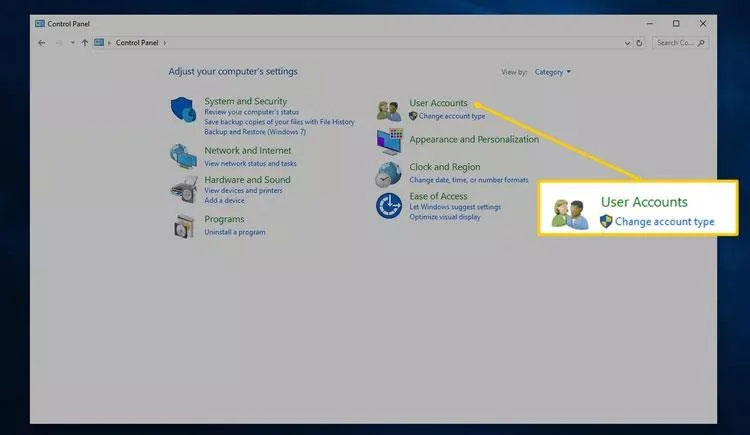
控制台中的使用者帳戶
注意:如果您在 Windows 10 上透過圖示而不是在類別檢視中查看小程序,請在選擇「使用者帳戶」後跳到步驟 4 。
3. 開設用戶帳戶。
使用者帳戶小程式
4. 選擇在電腦設定中更改我的帳戶。
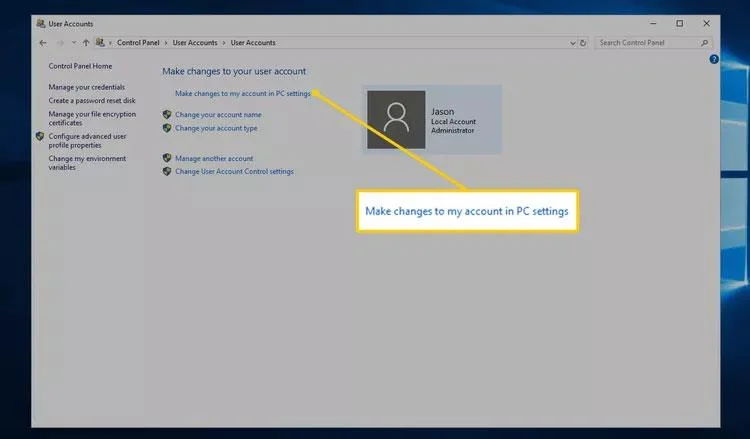
在電腦設定中更改我的帳戶
5. 選擇登入選項。
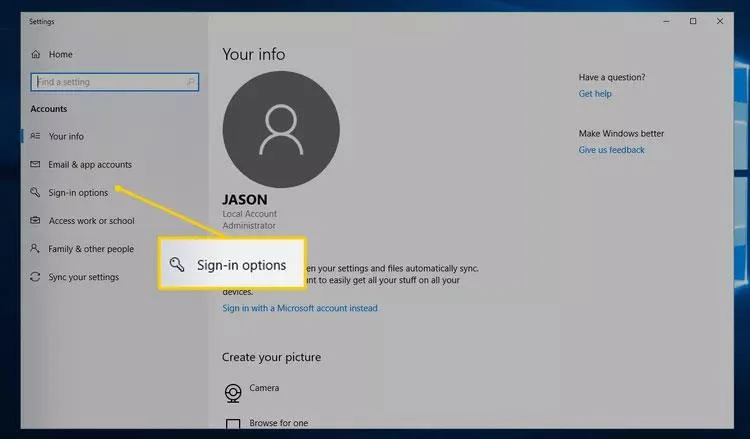
設定中的登入選項
6. 在「密碼」區域中,選擇「新增」。
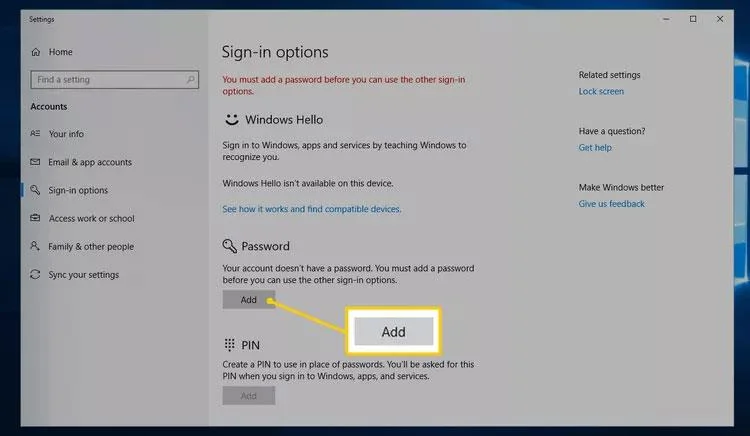
在登入選項中新增按鈕
7. 在前兩個文字欄位中輸入新密碼。您必須執行兩次才能確保正確輸入密碼。
8. 在「密碼提示」欄位中,輸入有助於您記住密碼的內容(如果您忘記了密碼),然後選擇「下一步」。
建立密碼中的密碼提示欄位和下一步按鈕
9. 點選「完成」完成新密碼的設定。
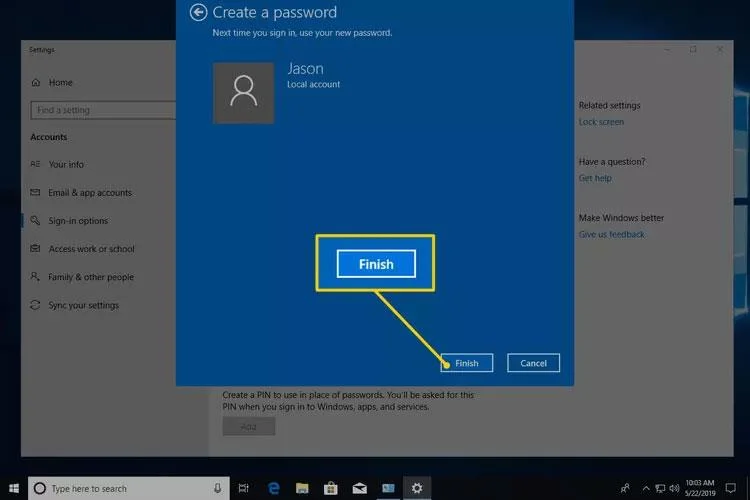
建立密碼中的完成按鈕
10. 現在您可以退出為建立密碼而開啟的任何窗口,例如「設定」或 「電腦設定」。
注意:建立新密碼後,您應該建立密碼重設磁碟機。如果您的密碼確實很複雜且您不想建立重設驅動器,請考慮將其儲存在密碼管理器中。
如何透過 Ctrl + Alt + Delete 為電腦設定密碼
1. 按Ctrl + Alt + Del。
按 Ctrl + Alt + Del
2. 點選更改密碼。
點選更改密碼
3. 輸入您的舊密碼。如果您從未設定過密碼,請將此方塊留空。
輸入舊密碼,如果您從未設定過密碼,則留空
4. 輸入您的新密碼。您必須輸入兩次以確保不會出錯。
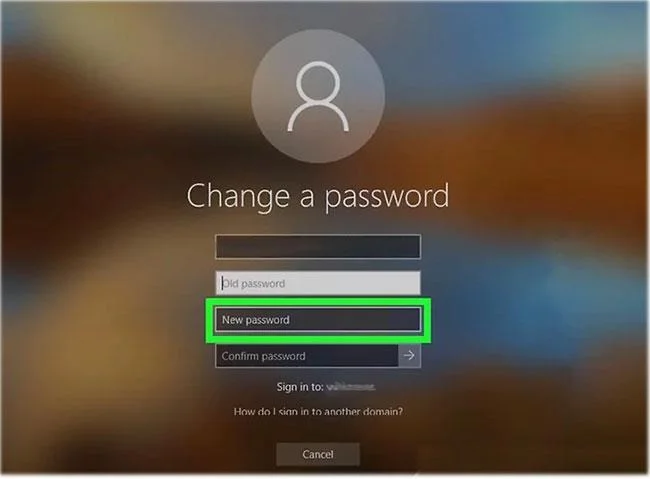
輸入您的新密碼
5. 點選“提交”。它是確認密碼框底部的箭頭。
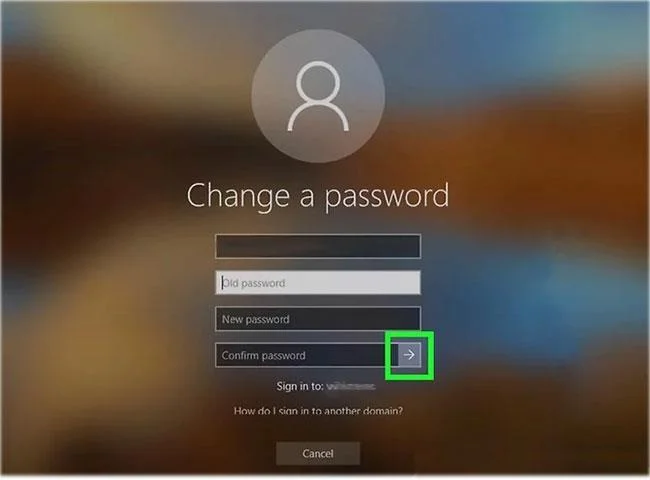
點擊提交
6. 按一下「確定」。
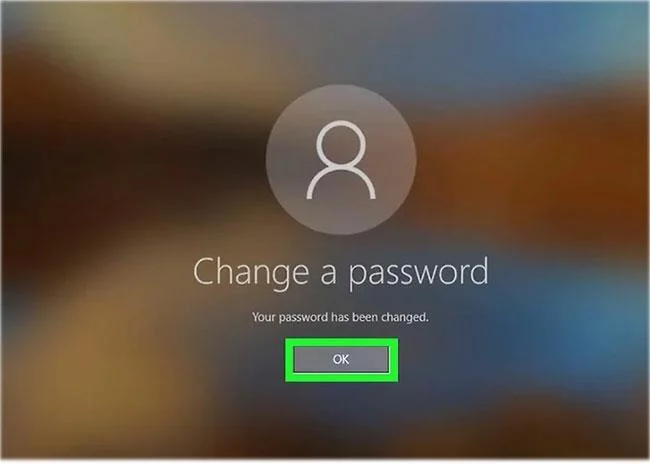
按一下“確定”
現在。您已成功在電腦上設定密碼。每當您登入時,您都必須輸入此密碼。
如何透過「設定」為電腦設定密碼
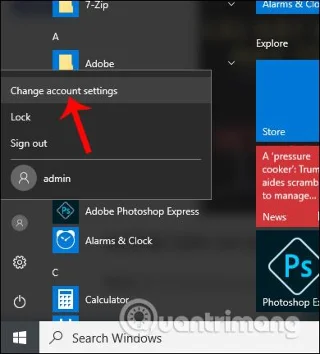
步驟1:
我們單擊計算機左下角的“開始”圖標,選擇人形圖標,然後單擊“更改帳戶設定”。
第2步:
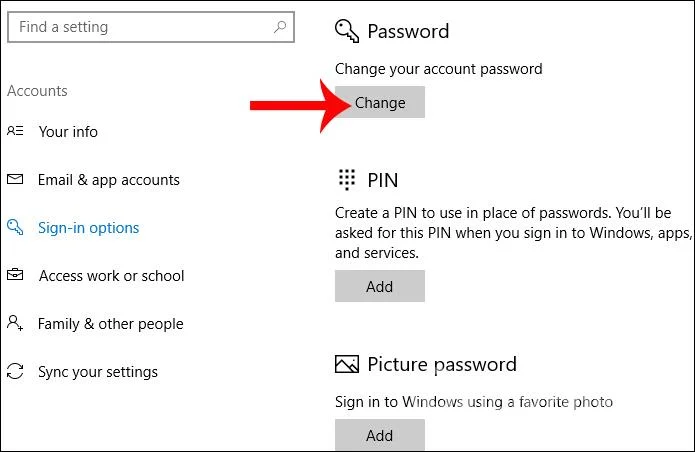
在「帳戶」介面中,按一下「登入選項」。然後,如果您查看右側的內容,您將看到為Windows 10建立密碼的3個選項,包括建立常規密碼(Password)、建立僅使用數字的PIN碼(PIN)密碼以及用圖片建立登入密碼(圖片密碼)。
如果要建立常規 Windows 10 安全性密碼,請按一下「密碼」處的「變更」。
步驟3:
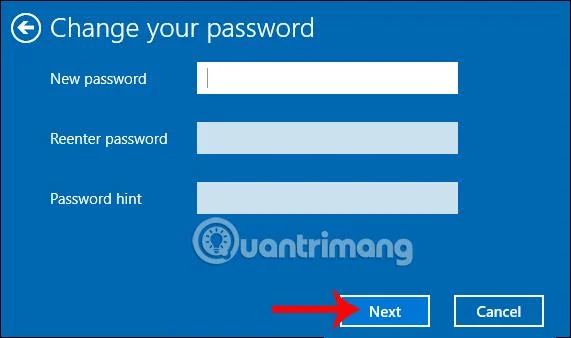
我們將在「新密碼」方塊中輸入密碼,在「重新輸入密碼」中重複該密碼,如果您忘記了電腦登入密碼,則在「密碼提示」中鍵入密碼提示。然後點擊下面的下一步。最後點選完成即可完成密碼設定。
步驟4:
如果您想使用PIN 碼設定 Windows 10 登入密碼,請點選PIN 部分中的新增。
然後我們在該介面中輸入數位形式的 PIN 碼。
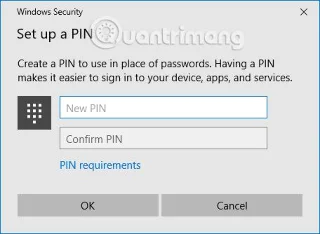
此外,我們也可以根據下面的文章自訂Windows 10上PIN碼的長短或PIN碼的使用時間。
第5步:
如果您想使用圖片設定 Windows 10 密碼,請按一下「圖片密碼」部分中的「新增」。
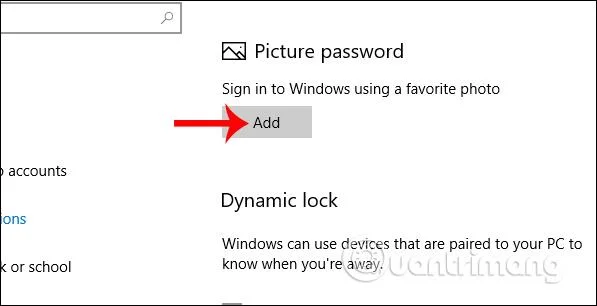
然後點選「選擇圖片」,選擇一張圖片作為Windows 10電腦的登入密碼,不過這個方法比較複雜,需要辨識3個像素並繪製圖案才能解鎖電腦。
因此,您應該選擇建立常規密碼或使用 PIN 碼在 Windows 10 上建立登入密碼。
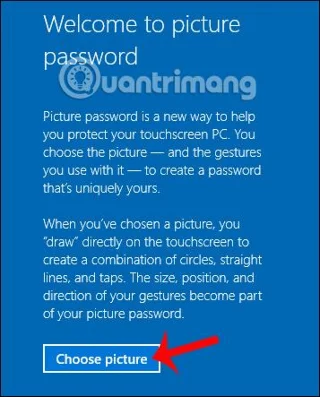
因此,在登入電腦時,您需要輸入先前建立的正確密碼。
如何更改 Windows 10 密碼
關於在 Windows 10 上更改密碼的一些注意事項
在 Windows 10 中,可以選擇兩種不同的帳戶類型:Microsoft 帳戶和本機帳戶。
Microsoft 帳戶需要存取 Internet,讓您可以使用相同的憑證登入多台計算機,並允許存取 Microsoft Store。相反,本機帳戶僅為個人電腦保留。
更改本機帳戶密碼不會影響任何其他服務。但是,更改 Microsoft 帳戶密碼意味著該帳戶所在的任何地方都必須使用新密碼。
快速提示:如果您沒有 Microsoft 帳戶但想要建立一個,請閱讀 Quantrimang.com 的有關如何建立 Microsoft 帳戶的文章。
從控制台更改 Windows 10 密碼
1.打開控制面板。將查看方式選項設為大圖示。點選用戶帳戶。
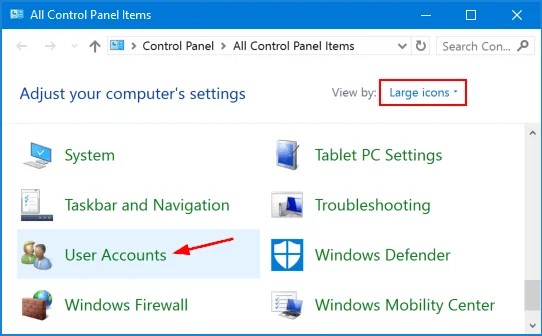
將查看方式選項設為大圖標
2. 點選管理另一個帳戶連結。
3. 點選要變更密碼的使用者帳戶。
按一下要變更密碼的使用者帳戶
4. 在下一個畫面上,按一下變更密碼選項。
5. 輸入目前密碼,然後輸入您要使用的新密碼。點選更改密碼。
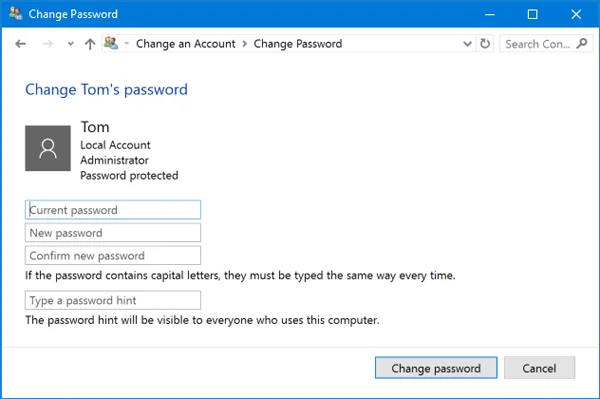
輸入目前密碼,然後輸入新密碼
從電腦設定更改 Windows 10 密碼
Win1. 按+鍵I開啟「設定」應用程式。點選帳戶。
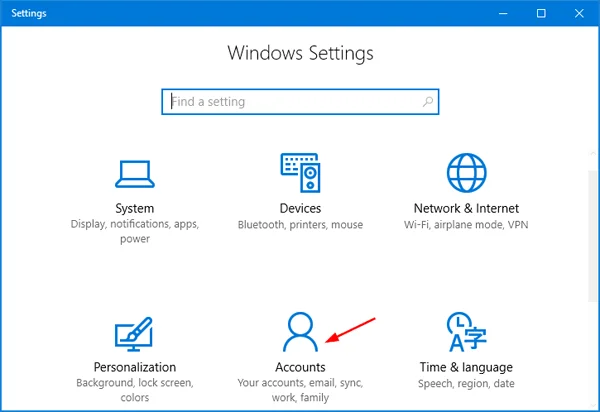
按一下帳戶
2. 按一下左側的「登入」選項,然後按一下右側「密碼」部分中的「變更」按鈕。
點擊右側密碼部分中的更改按鈕
3. 輸入您目前的密碼,然後按一下下一步。
4. 輸入兩次新密碼並設定密碼提示。點擊下一步。
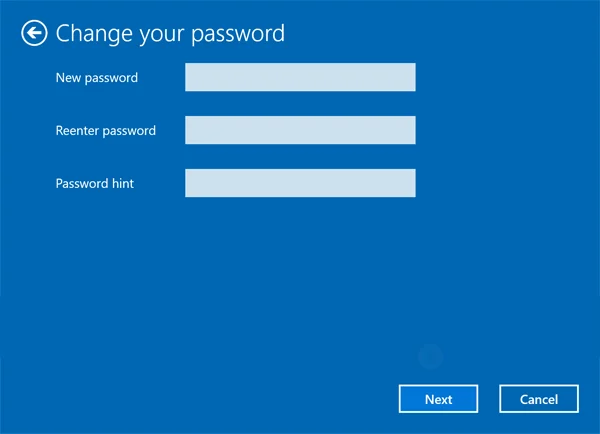
輸入兩次新密碼並設定密碼提示
從電腦管理更改 Windows 10 密碼
1. 右鍵單擊桌面上的“此電腦”圖標,然後選擇“管理”。
2. 在電腦管理中,展開左側的本機使用者和群組 > 使用者。右鍵單擊中間所需的用戶,然後選擇設定密碼。
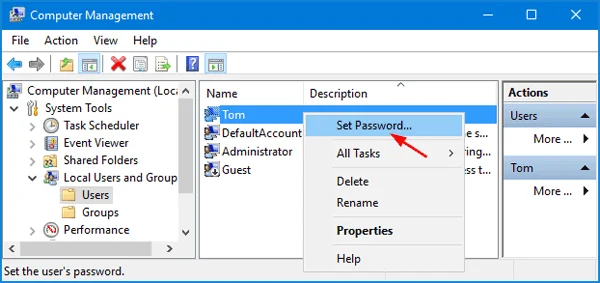
右鍵單擊中間所需的用戶,然後選擇設定密碼
3. 點選繼續按鈕進行確認。
4. 輸入兩次新密碼,然後按一下「確定」。
輸入兩次新密碼,然後按一下“確定”
使用 Netplwiz 變更 Windows 10 密碼
Win1. 同時按+鍵R開啟「執行」框。輸入netplwiz並按Enter。
2. 在「使用者帳戶」視窗中,選擇要變更密碼的使用者帳戶,然後按一下「重設密碼」按鈕。
選擇您要變更密碼的使用者帳戶
3. 輸入使用者帳戶的新密碼,然後按一下「確定」。
輸入您的新密碼
如何使用cmd指令更改Windows 10密碼
除了使用設定來設定和變更密碼之外,您還可以使用 cmd 命令在所有版本的 Windows 上執行此操作。按著這些次序:
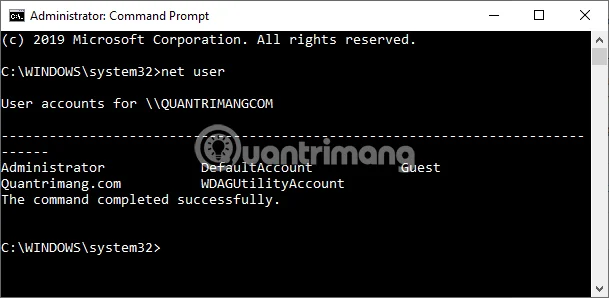
- 使用管理員權限開啟cmd,輸入以下命令列出電腦上的所有現有帳戶,然後按
Enter:
網路使用者
- 輸入以下命令更改帳戶的密碼,然後按
Enter:
網路使用者使用者名稱*
- 在此命令中,將 USERNAME 變更為需要變更密碼的帳戶名稱。例如,這裡我要更改Quantrimang.com帳號的密碼,指令將變成:net user Quantrimang.com *如下:
- 輸入使用者的新密碼,然後按
Enter。 - 再次輸入新密碼確認並按
Enter。
完成上述步驟後,登出您的 Windows 10 帳戶並重新登入以使用新密碼。如果您的 Windows 10 電腦上的帳戶連結至Microsoft 帳戶,則上述變更密碼的步驟將不適用。您需要更改 Microsoft 帳戶密碼才能執行此操作。
如何更改微軟帳戶密碼
當您將電腦連結到 Microsoft 帳戶時,Microsoft 帳戶密碼將用作您的電腦登入密碼。屆時,如果您想要變更電腦登入密碼,則需要變更您的Microsoft帳戶密碼。步驟如下:
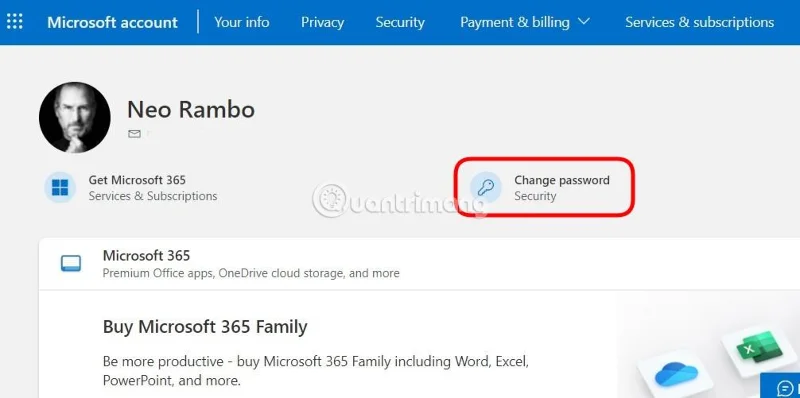
步驟 1:開啟您喜歡的任何瀏覽器並前往Microsoft 帳戶管理頁面。
第 2 步:按一下「更改密碼」。
步驟 3:在「目前密碼」方塊中輸入您的目前密碼,在「新密碼」方塊中按一下新密碼,然後在「重新輸入的密碼」方塊中重新輸入新密碼。
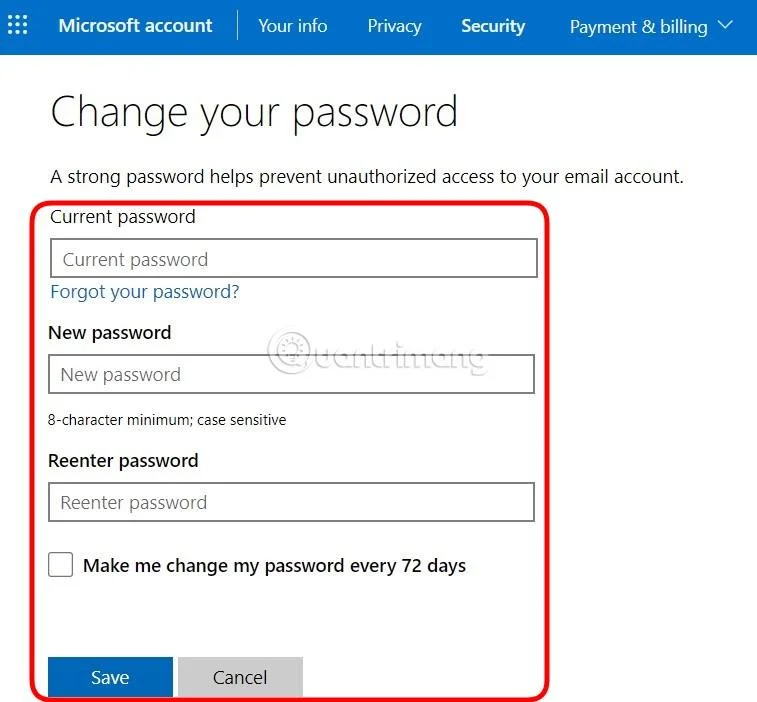
第四步:輸入密碼後,點選儲存即可完成。如果您希望 Microsoft 提醒您每 72 天更改一次密碼以確保安全,您可以選取「讓我每 72 天更改一次密碼」旁邊的核取方塊。
刪除Windows 10電腦密碼
除了將密碼更改為其他密碼外,許多人還需要刪除密碼才能快速登入。刪除密碼將幫助您更快地訪問計算機,但如果您的計算機上存儲有“機密文檔”,則它並不能保證安全。因此,在做之前請考慮清楚。
步驟 1:按Win + I開啟「設定」。
步驟 2:點選「帳戶」。
步驟 3:點選登入選項。
步驟 4:在「密碼」部分中,按一下「更改」按鈕。

步驟 5:輸入您目前的密碼,然後按一下「下一步」。
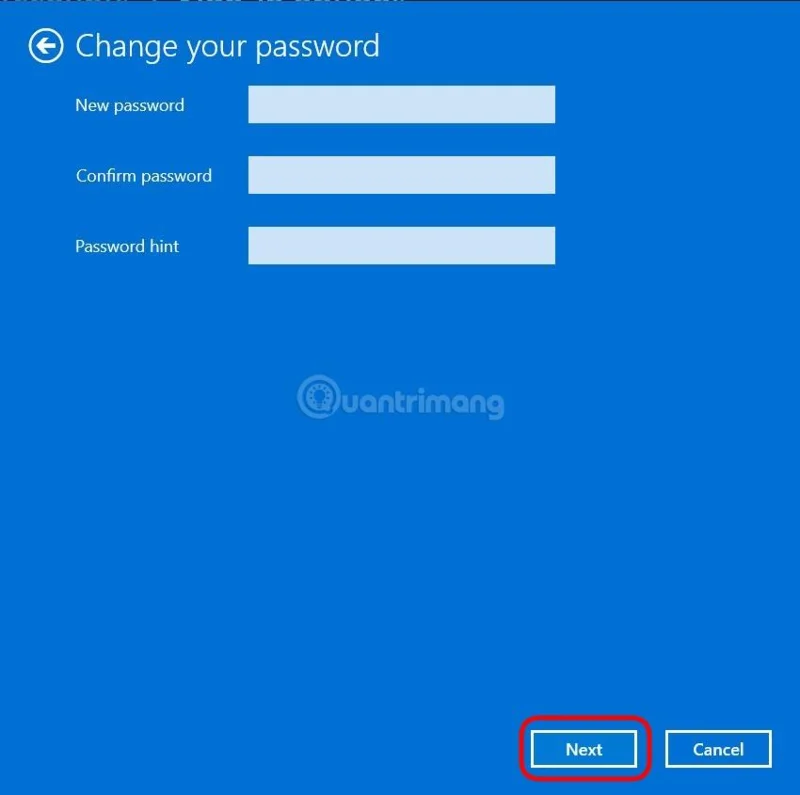
步驟6:不輸入任何內容,按一下“下一步”,然後按一下“完成”即可完成帳戶刪除。
計算機上最強的密碼是什麼?
奇怪的是,好奇的人可以輕鬆快速地找到大多數密碼。此外,任何好密碼的秘密不僅在於其可靠性,還在於其記憶性。
無論如何,如果您想有效地用密碼保護您的系統,您應該遵循以下有效的提示和規則:
- 同時使用大寫和小寫字母,
- 添加額外的數字、特殊符號和標誌,
- 不要使用每個人都知道的信息,例如您的姓名、出生日期和位置,
- 建立至少 5 到 6 個字元的密碼,
- 試著記住所有密碼,而不是寫下來。
- 只有複雜的密碼才能成為保護資料的良好屏障。無論如何,不合理的長密碼(超過 8-10 個字元)可能會給用戶帶來問題,因為它們很容易忘記且很難回憶。
為什麼在電腦上設定密碼如此重要?
毫無疑問,使用密碼保護您的桌上型電腦或筆記型電腦與您需要保護的資料一樣重要。請記住,這將限制可以存取您電腦的個人。這樣,您的資料將受到保護,並且您不會面臨其他人未經您同意而獲取任何個人資訊的風險。
話又說回來,重要的是要強調合適的密碼的含義,這意味著採用只有您知道且易於您記住的密碼,但其他用戶則不然。
此外,本文建議您在登入 Windows 10 時考慮上述安全性提示,以避免被竊。
以上是如何為 Windows 10 電腦設定密碼,以 3 種不同的方式設定:常規密碼、PIN 碼和映像。然而,許多人選擇的簡單有效的方法是設定常規密碼並使用 PIN 碼。
祝您成功!





