
MiniTool分區精靈是完全免費的分區管理軟體,可協助您有效率地管理磁碟機空間。其移動/調整分割區大小功能可輕鬆變更 Windows 中分割區的大小和位置。它有助於:
1. 在不包含「擴充卷」和「縮略卷」的 Windows 中擴充小分割區或縮略大分割區。
2. 在 Windows Vista、Windows 7、Windows Server 2008 等作業系統中擴充或縮小 FAT 分割區。
3. 將分割區擴展到相鄰的未格式化空間或可用空間。
4. 擴展主分區以釋放相鄰空間。
5. 將未格式化的空間或相鄰的可用空間移至要擴充的分割區。
6.將「壞」區域中的某個分區移動到安全的地方。
如何移動分割區或調整分割區大小
總的來說,移動/調整分區大小功能包含3個功能-縮小分區、��展分區和移動分區。讓我們詳細看看這些功能。
步驟一:下載安裝成功後,啟動MiniTool分割區精靈,進入主介面。
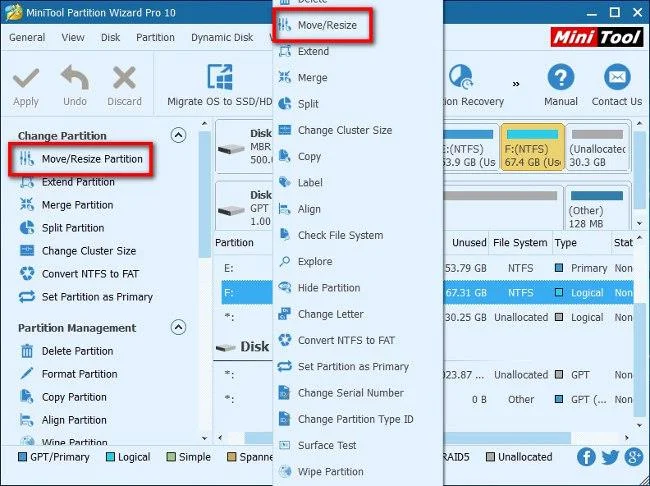
步驟2:選擇要建立的分區,然後從左側面板中啟用「移動/調整分區大小」或從右鍵選單中選擇「移動/調整大小」。
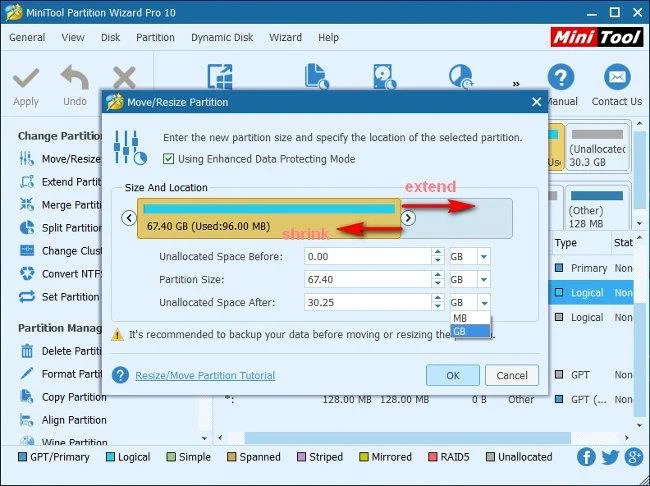
步驟3:藍色條代表分割區,空白區域為未格式化的空間。請按照以下步驟操作,然後按一下「確定」返回主介面。
- 若要縮小分區,請拖曳三角形來縮小欄位。
- 若要擴展分割區,請拉伸該欄以佔用更多未格式化的空間。
- 或者,您可以手動輸入指定的分割區大小(以 MB、GB 或 TB 為單位)
- 若要移動分割區,請將整個分割區欄拖曳到未格式化的空間或在分割區之前或之後手動定義未格式化的空間。
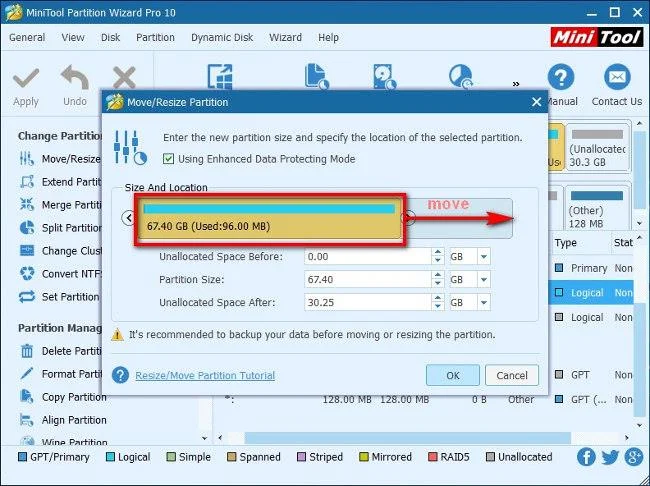
注意:在行動/調整分割區大小介面中,我們可以看到「使用增強資料保護模式」選項預設為選取狀態。為了獲得最佳資料保護,請不要取消選取此項目。
第四步:在主介面中我們可以預覽選定的分區並更改其位置。然後,點擊左上角的“應用”按鈕以套用變更。
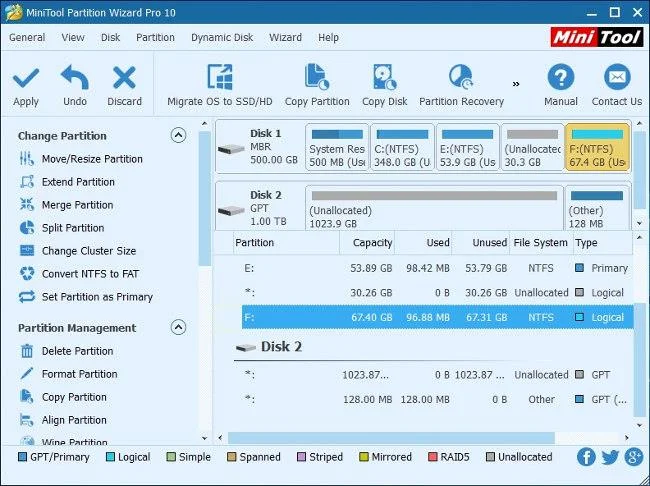
以上是 MiniTool 分區精靈中移動/調整分區大小功能的說明。
祝您成功!





