
Windows 電源計劃對於管理筆記型電腦至關重要。如果您想節省能源並延長電池壽命,您需要注意以下幾點!
目錄
如何切換 Windows 電源計劃
您可以透過多種方式在Windows 10上的電源計劃之間進行切換。
在桌面上轉換電源計劃
在桌上型電腦上,最快、最簡單的方法是在「開始」功能表搜尋列中輸入電源計劃,然後從結果中選擇最合適的選項。
這將開啟“控制面板電源選項”頁面。請選擇您想要的方案。
轉換筆記型電腦的電源計劃
如果您使用的是 Windows 10 筆記型電腦,則可以使用替代電源計劃管理選項。當您使用電池供電的裝置時,系統托盤中會出現一個電池圖示。
選擇電池圖示以顯示電源計劃滑桿。向左滑動,您將延長筆記型電腦的電池壽命(節電計劃)。向右滑動,您將提高筆記型電腦的效能(高效能計畫)。
建立自訂電源計劃以節省電池並降低功耗
有時,沒有適合您需求的預設電源計劃。您可能使用帶有便攜式電池的筆記型電腦,並希望延長這兩台設備的電池壽命。在這種情況下,您可以自訂適合您的電源計劃。
若要建立自訂電源計劃,請從視窗左側的「控制面板」「電源選項」功能表中選擇「建立電源計劃」。為您的電源計劃命名並選擇您想要作為計劃基礎的現有計劃。
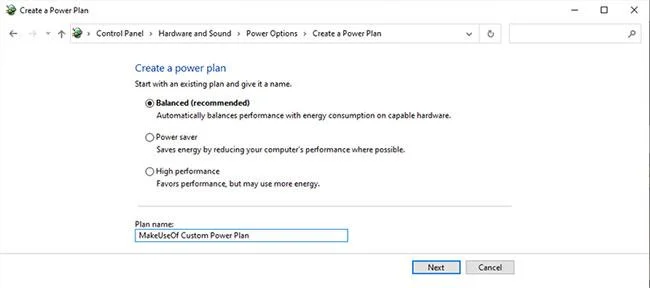
自訂電源計劃的主要設定
| 設定項目 | 解說 |
|---|---|
| 關閉螢幕 | 您希望顯示器在關閉之前保持空閒的時間。 |
| 進入睡眠模式 | 電腦在無操作後將進入睡眠狀態以節省電力。 |
| 處理器電源管理 | 控制 CPU 的最大和最小工作狀態,以降低功耗。 |
| 顯示卡設定 | 設定顯示卡的運行模式以達到最佳效能和省電效果。 |
| 無線適配器設定 | 調整 WiFi 適配器進入睡眠模式的時間,以延長電池壽命。 |
1. 關閉螢幕並將電腦置於睡眠模式
在設定中,您可以選擇預設的關閉螢幕時間以及進入睡眠模式的時間,建議將這些值設置為盡可能低,以延長電池壽命。
2. 進階睡眠設定
除了基本設定,Windows 10 還提供進階的睡眠選項。您可以選擇修改這些選項,以根據您的需求進一步自訂電源計劃。
3. 處理器電源管理選項
處理器電源管理選項控制 CPU 輸出,提供最小和最大狀態的百分比計數。選擇適合的最大處理器狀態可以有效地節省電力。
4. 安裝顯示卡和無線轉接器
對於使用 Intel 顯示卡的用戶,您可以選擇提升或降低電池的使用效率。務必選擇「最長電池壽命」設定以降低功耗。
5. 其他設置
雖然在進階電源計劃選項中有許多設定,但某些設定的影響相對較小,因此建議專注於主要功耗控制選項。





