
Windows 10 版本提供了許多登入選項以及電腦安全性,例如建立密碼、使用指紋、使用臉部掃描或設定 PIN。許多人選擇使用系統安全 PIN,因為可以快速存取系統或應用程序,同時仍能確保電腦的安全。
預設情況下,PIN 字符長度為 4 到 10 個字符,最少 4 個字符,最多 10 個字符。但是,如果您想增加 PIN 碼的長度或想縮短 Windows 10 PIN 碼字符,我們可以根據下面的文章在裝置的系統中進行調整。
步驟1:
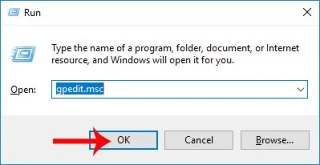
我們按Windows+R組合鍵開啟執行對話方塊。輸入關鍵字gpedit.msc然後點選確定即可存取。
第2步:
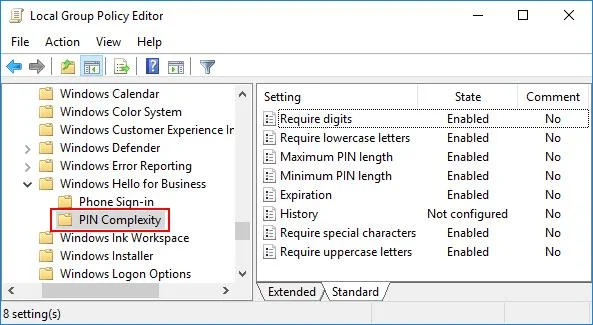
在本機群組原則編輯器視窗介面中,使用者根據下面的資料夾路徑進行搜尋。
- 電腦設定 > 管理範本 > Windows 元件 > Windows Hello 企業版 > PIN 複雜度。
查看右側內容時,您將看到增加和減少 PIN 字元的選項,包括:
- 需要數字:PIN 碼中需要數字字元。
- 需要小寫字母:pin 碼中需要小寫字母。
- 最大 PIN 長度:PIN 字元的最大長度。
- 最小 PIN 長度:PIN 字元的最小長度。
- 過期:PIN 碼的有效期限。
- 歷史記錄:不允許重複使用先前使用過的 PIN 碼。
- 需要特殊字元:需要特殊字元。
我們可以增加或減少PIN的字符長度,最少4個字符,最多127個。雙擊“最大PIN長度”或“最小PIN長度”選項進行自定義。Windows 10 PIN,具體取決於用戶需求。
步驟3:
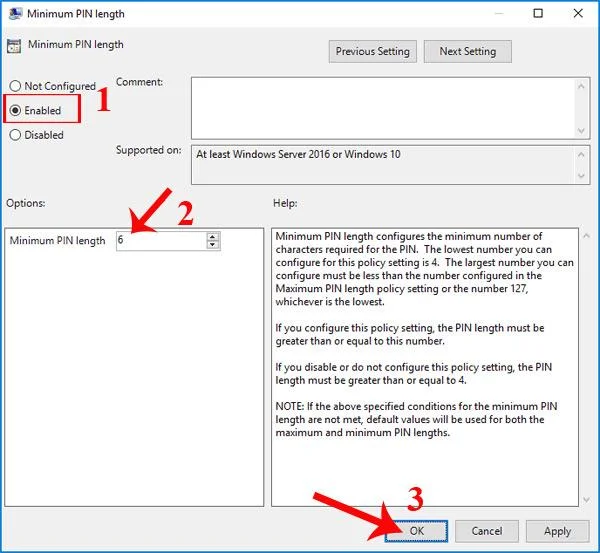
例如,這裡我將調整Windows 10 PIN的長度,因此我將檢查Minium PIN length。
出現編輯介面,選擇啟用即可啟動功能。在「選項」下的「最小 PIN 長度」部分中,輸入要限制的字元數,然後按一下「確定」完成。
我們也對最大 PIN 長度執行相同的操作。
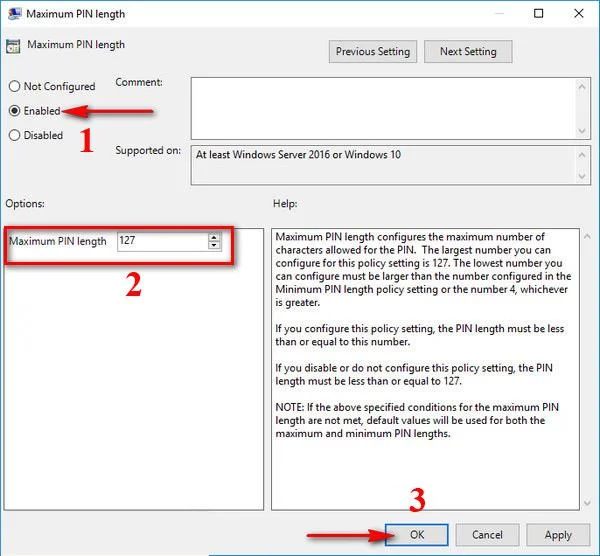
請讀者註意,您不能自訂最小 PIN 長度等於或大於最大 PIN 長度,或最大 PIN 長度小於或等於最小長度的 PIN 碼。如果將最大 PIN 長度設為 15,則只能將最小 PIN 長度設為 6 到 14 個字元。
步驟4:
最後按Windows+I組合鍵開啟Windows設定介面,並在帳戶設定和登入選項部分設定係統的PIN 。
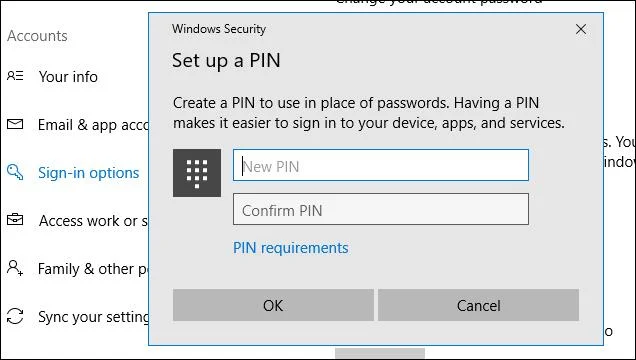
所以透過上面的方法,我們可以在Windows 10上自訂PIN碼,調整PIN碼的短短和長度。在系統上安裝PIN碼是簡單的安全方法,但安全效率高,被很多人使用。此外,我們還可以設定PIN碼,在Windows 10上使用一段時間後自動取消。
祝您成功!





