
在 Windows 電腦上工作時,螢幕閃爍問題可能是非常困擾的現象。螢幕閃爍的原因有很多,例如不相容的應用程式、舊的顯示驅動程式、Windows 更新以及磁干擾。以下是一些有效的方法來解決 Windows 10 電腦螢幕閃爍問題。
目錄
- 檢查工作管理員
- 修復不相容的應用程式
- 更新顯示驅動程式
- 更改螢幕更新率
- 建立新的使用者設定檔
- 停用問題報告和解決方案控制面板支援
- 修正 NVIDIA 顯示卡的問題
- 修正 AMD 顯示卡的問題
- 修復瀏覽器螢幕閃爍問題
- 其他解決方案
1. 檢查工作管理員
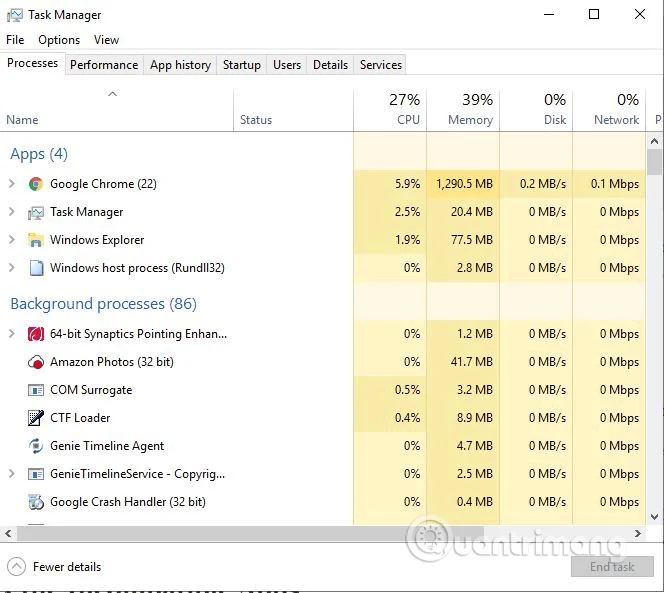
要解決閃爍的螢幕問題,您首先需要確定是否是有問題的驅動程式或不相容的應用程式導致了該問題。
若要檢查,請按下 Ctrl + Shift + Esc 開啟任務管理器,然後觀察畫面以查看哪個部分正在閃爍。如果任務管理器閃爍,則問題出在顯示驅動程式。如果只有桌面區域閃爍,那麼問題可能由不相容的應用程式引起。
2. 修復不相容的應用程式
如果您確定問題是由不相容的應用程式引起的,請檢查您是否正在執行 Norton Antivirus、iCloud 或 IDT Audio。這些應用程式可能會導致 Windows 10 中的螢幕閃爍。如果您不使用這些應用程序,請考慮最近安裝的應用程式。
此外,應停用或卸載可能影響顯示的桌面軟體,例如動態桌布程式。如果您懷疑某個應用程序,請嘗試將其更新至最新版本或卸載。
3. 更新顯示驅動程式
從其他版本的 Windows 升級到 Windows 10 時,顯示驅動程式可能不會自動更新。您可以使用 Windows 設定來更新驅動程式,或者使用一些第三方應用程式,如 Driver Talent、Driver Booster 和 Driver Genius 來協助尋找最新的驅動程式。
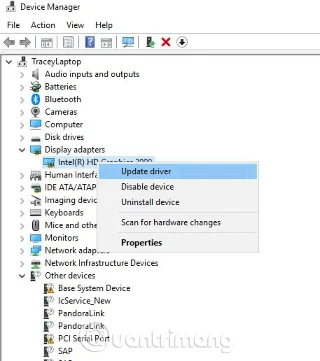
更新顯示驅動程式的步驟:
| 步驟 | 操作 |
|---|---|
| 1. | 在工作列搜尋框中鍵入 devmgmt.msc 開啟裝置管理員。 |
| 2. | 按一下顯示適配器旁邊的箭頭以展開功能表。 |
| 3. | 右鍵單擊您的顯示適配器。 |
| 4. | 選擇 更新驅動程式。 |
| 5. | 選擇 自動搜尋 以尋找更新的驅動程式軟體。 |
| 6. | 如果 Windows 找到更新的顯示驅動程式,它將自動下載並安裝。 |
4. 更改螢幕更新率
調整螢幕更新率也可能解決閃爍問題。
| 步驟 | 操作 |
|---|---|
| 1. | 右鍵點選桌面空白處,然後選擇 顯示設定。 |
| 2. | 滾動至底部並點擊 高級顯示設定。 |
| 3. | 在相關設定中,點選 顯示適配器屬性。 |
| 4. | 點選 監視器 標籤並選擇較高的螢幕 更新率,然後按一下 確定。 |

5. 建立新的使用者設定檔
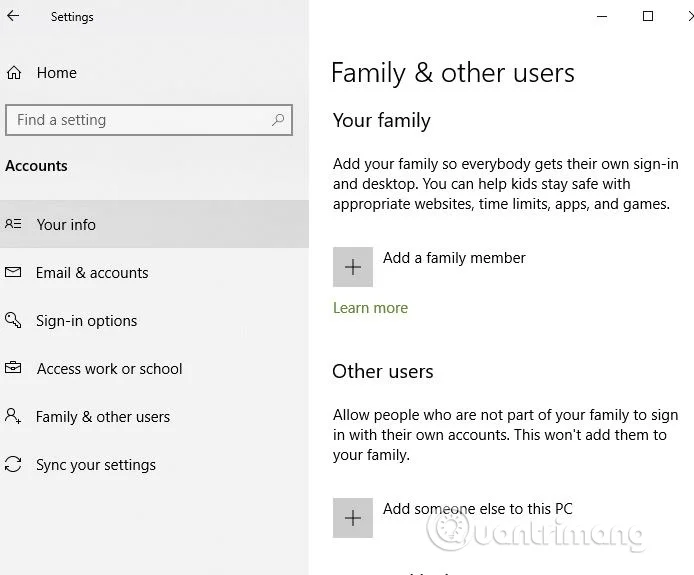
若要建立新的使用者設定檔,請按照以下步驟操作:
| 步驟 | 操作 |
|---|---|
| 1. | 按 Win + I 開啟「設定」。 |
| 2. | 前往 帳戶。 |
| 3. | 點選視窗左側的 家人和其他人。 |
| 4. | 選擇 將其他人新增至此電腦 並按照指示進行操作。 |
6. 停用問題報告和解決方案控制面板支援
這些 Windows 服務有時會干擾系統並導致螢幕閃爍問題。
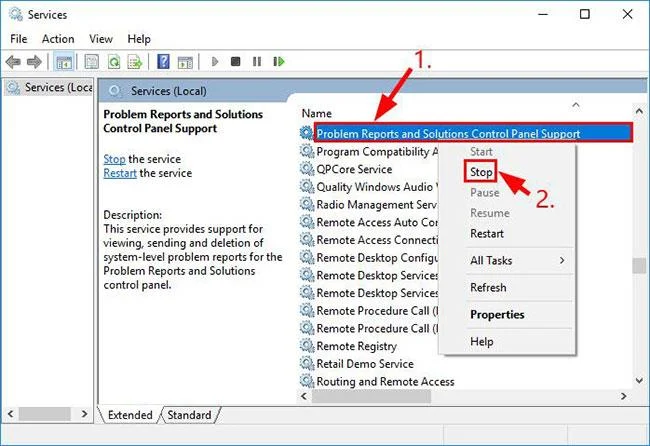
請執行下列步驟:
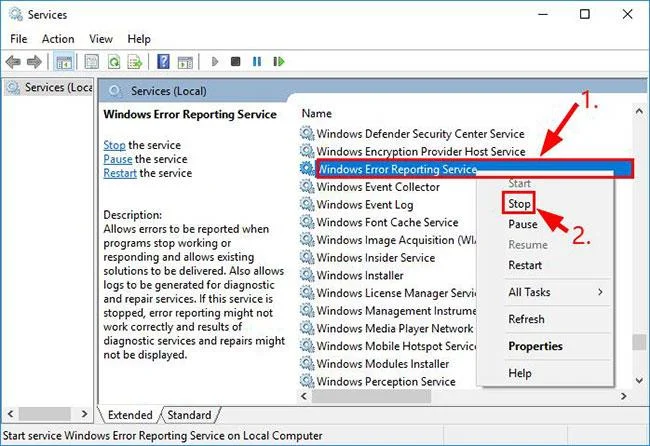
- 按 Win + R 鍵,然後輸入 services.msc 並按 Enter。
- 向下捲動至 問題報告和解決方案控制面板支援,右鍵單擊它並選擇 停止。
- 向下捲動至 Windows 錯誤報告服務,右鍵單擊並選擇 停止。
7. 修正 NVIDIA 顯示卡的螢幕閃爍問題
如果您使用的是 NVIDIA 顯示卡,您還可以進行以下設定:
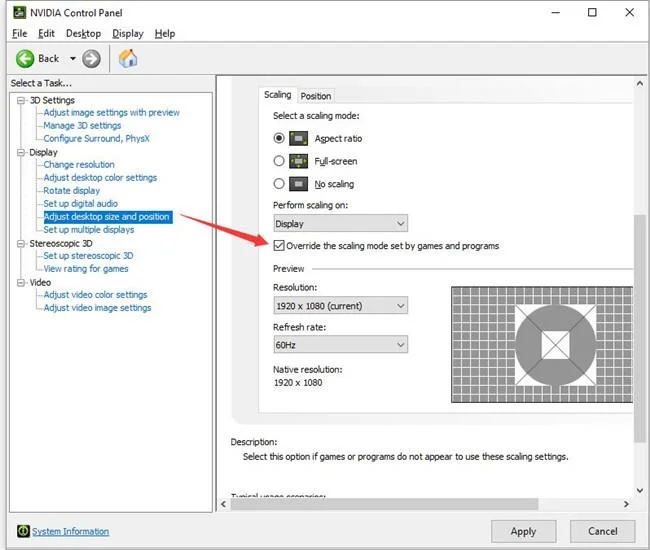
- 右鍵點選桌面並選擇 NVIDIA 控制面板。
- 在 顯示 中,選擇 調整桌面大小和位置。
- 選擇 覆蓋遊戲和程式設定的縮放模式。
8. 修正 AMD 顯示卡的螢幕閃爍問題
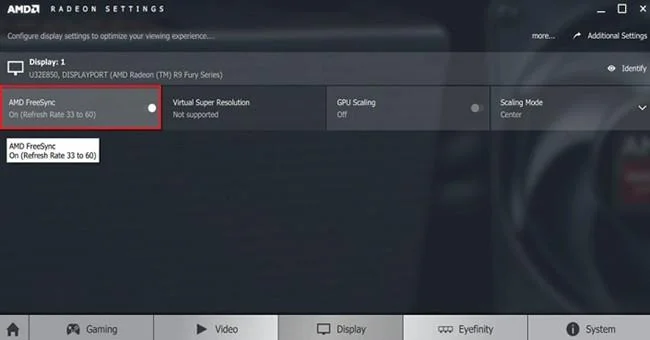
如果您使用 AMD 顯示卡,請停用 FreeSync 設定,這可能會導致遊戲時的螢幕閃爍:
- 右鍵點選桌面,選擇 AMD Radeon 設定。
- 在設定中,選擇 顯示 並關閉 AMD FreeSync 選項。
9. 修復瀏覽器螢幕閃爍問題
在瀏覽器中螢幕閃爍的問題,特別是在播放影片時,通常需要檢查硬體加速設置:
- 在 Google Chrome 中,找到 設定 > 進階 > 系統。
- 關閉 可用時使用硬體加速 選項。
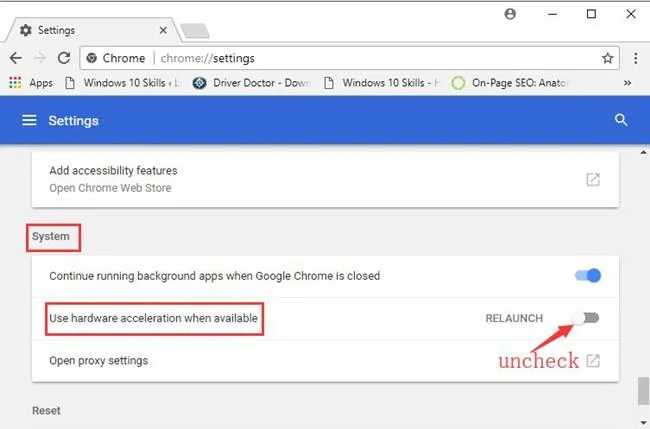
然後,您可以重新載入瀏覽器或重新啟動電腦,這樣在線瀏覽時畫面將恢復正常。
10. 其他解決方案
某些磁場也可能導致螢幕閃爍。試著將筆記型電腦移到遠離其他電子設備的地方進行測試。
如果連接到其他顯示器時沒有閃爍現象,則可能需要更換顯示器或整台筆記型電腦。
希望以上解決方案可以幫助您解決螢幕閃爍問題。
祝您成功!





