
根據您居住的地方和區域設置,Windows 10 將星期日設定為一週的第一天。這意味著任何給定的一周都將在周六結束。對於絕大多數用戶來說,週日是一周的第一天絕對沒有問題。
但是,如果您想更改Windows 10 中一周的第一天以匹配您所居住的國家/地區、您的工作環境或更好地管理您的日曆,您可以透過「設定」應用程式或控制面板進行更改。以下是您可以如何做到這一點。
透過「設定」應用程式更改一週的第一天
Windows 10 上的「設定」應用程式提供了一種更改日曆上一周的第一天的簡單方法。以下是您需要遵循的步驟。
1.使用鍵盤快速鍵+開啟「設定」。WinI
2. 進入時間和語言頁面。
3. 在這裡,轉到左側面板上的「區域」標籤。
4. 點選右側頁面上的變更資料格式連結。
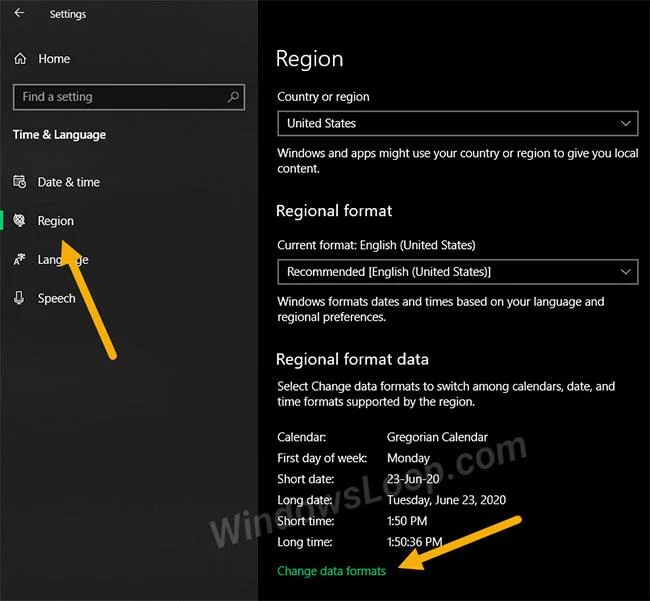
點擊更改資料格式鏈接
5. 從「一週的第一天」下拉式選單中選擇所需的一週的第一天。
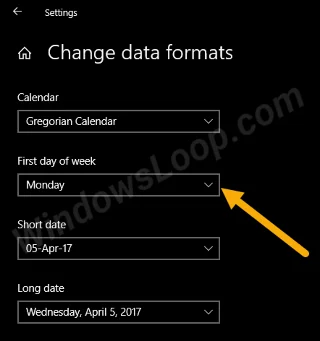
從“一周的第一天”下拉式選單中選擇所需的一周的第一天
6. 更改會自動儲存。
7. 關閉「設定」應用程式。
按一下工作列上的時鐘以查看應用程式的變更。類似的變更也適用於 Windows 10 日曆。
透過控制面板變更一週的第一天
您也可以透過控制面板變更星期幾設定。如果您使用的是 Windows 7 或 Windows 8,這是更改一週第一天的唯一方法。
請依照下列步驟在控制面板中修改一週的第一天。
1. 按Win+R開啟「執行」對話方塊。
2.在空白欄位中輸入Control ,然後按一下「確定」。
3. 在控制台中,將檢視方式設定為大圖示。
4. 點選區域選項。
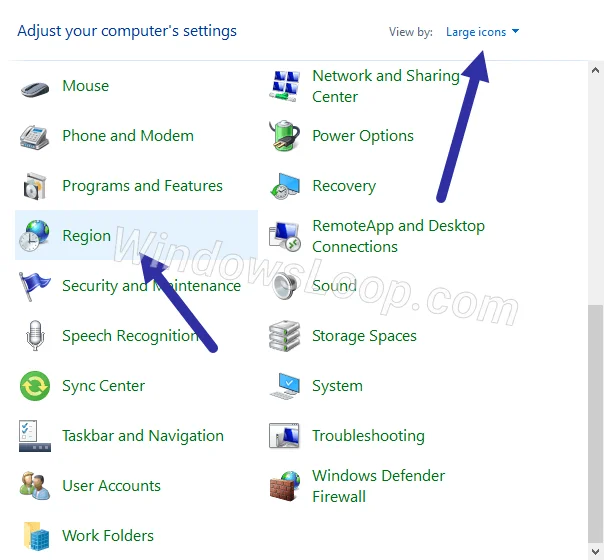
點選區域選項
5. 現在,從一周的第一天下拉式選單中選擇您想要的一周中的哪一天。
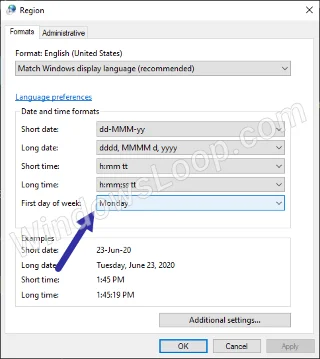
從一周的第一天下拉式選單中選擇一周中所需的一天
6. 點選“應用”。
7. 按一下「確定」儲存變更。
完成!儲存變更後,工作列和 Windows 10 日曆應用程式中的一周第一天將會變更。





