
本指南說明如何無線安裝 Windows 10。
本指南中討論的步驟適用於 Windows 管理員。如果您是家庭用戶,請使用文章中的步驟:如何從 USB 安裝 Windows 10。
無線安裝 Windows 10 的步驟
1.安裝並設定Windows部署服務(WDS)伺服器
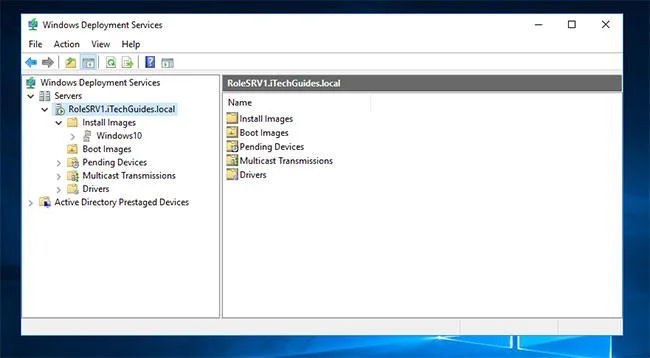
安裝並設定 Windows 部署服務 (WDS) 伺服器
為了能夠透過網路安裝 Windows 10,您需要一台具有 Windows 10 映像的伺服器。實現此目的的一種方法是安裝和設定 WDS 伺服器。
有關完成此任務的步驟,請閱讀說明:如何在 Windows Server 2016 中設定 Windows 部署服務。
為了能夠透過 PXE 啟動從 WDS 安裝 Windows 10,WDS 伺服器必須至少具有一個啟動映像和一個安裝映像。 Image boot 從網路啟動,image install 是您將安裝的實際作業系統映像。您還必須擁有一個為 PXE 配置範圍的DHCP 伺服器。
2.透過網路安裝Windows 10(使用WDS)
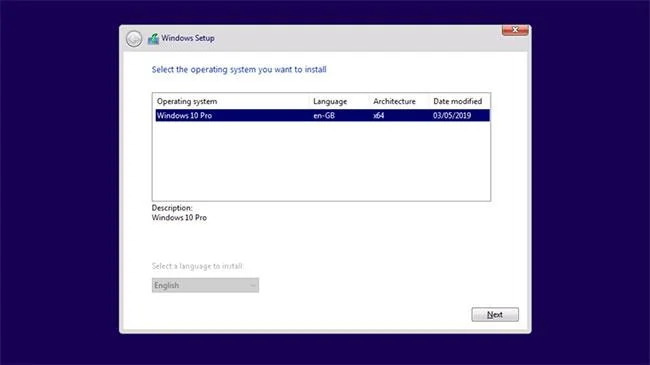
無線安裝 Windows 10(使用 WDS)
以下是無線安裝 Windows 10 的步驟:
將 PC 引導至 BIOS 並修改開機順序以首先從網路引導。儲存變更並重新啟動您的電腦。
根據 WDS 伺服器的設定方式,您將收到提示:按Enter 鍵透過網路啟動,或 PC 將直接啟動至 PXE。如果收到提示,請按Enter。

若收到提示,請按 Enter
電腦將開始透過 Windows 部署服務安裝 Windows 10。確認區域設定和鍵盤或輸入法正確。然後按一下“下一步”。
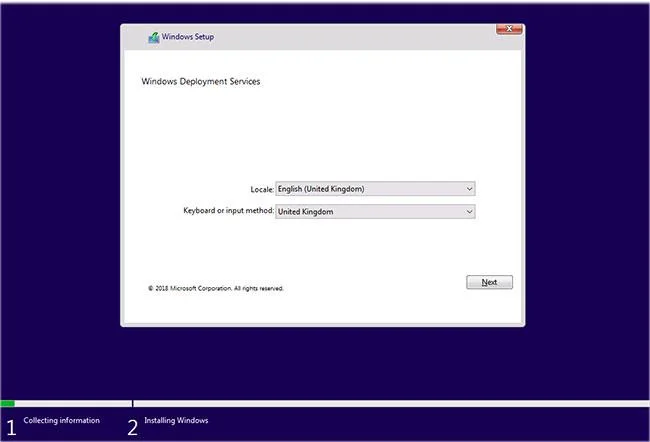
確認區域設定和鍵盤或輸入法正確
然後系統會要求您提供 WDS 伺服器的登入資訊。以網域名稱\使用者名稱格式輸入登入資訊。然後輸入密碼並點擊“確定”。
如果您的登入資訊正確,您將可以選擇要安裝的作業系統。這是在安裝映像節點上配置的 WDS 安裝映像的清單。選擇一個並點擊“下一步”。
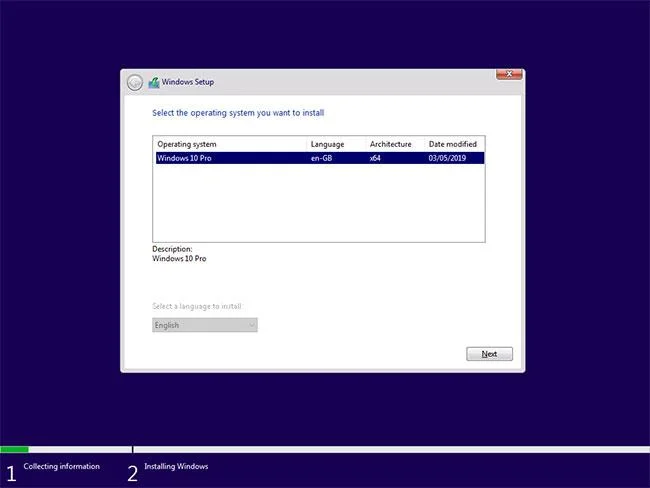
選擇要安裝的作業系統
若要從網路安裝 Windows 10,請選擇用於安裝 Windows 的硬碟。然後按一下“下一步”。
選擇安裝Windows的硬碟
安裝將開始。等待 Windows 10 安裝程序完成此階段。
當安裝程式完成此安裝階段時,電腦將重新啟動。
然後它將開始下一個安裝階段。安裝程式將在「準備就緒」畫面停留一段時間。

安裝程式將在「準備就緒」畫面停留一段時間
當出現下面的畫面時,請查看可用選項是否正常,如有必要進行調整,然後按一下「下一步」。
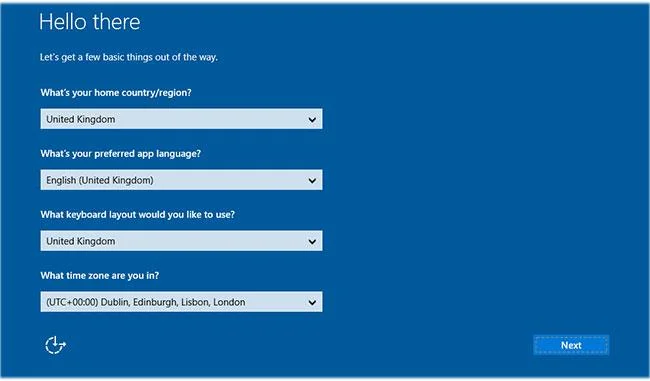
確認選項是否正確
如果您收到此訊息,請按一下「下一步」。
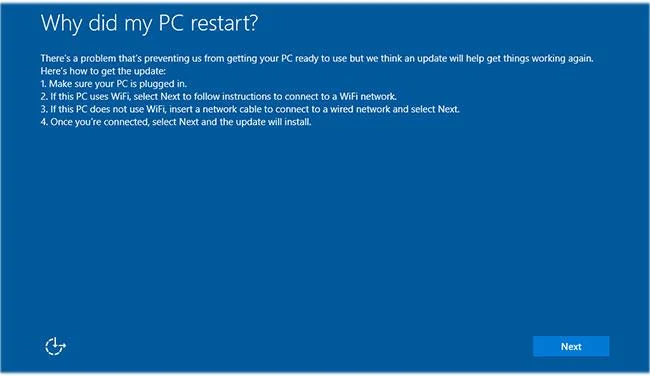
如果您收到此訊息,請按一下“下一步”
從現在起,安裝就非常簡單了,只需按照螢幕上的步驟操作即可。





