
還原點是Windows作業系統獨特且最佳的功能之一,可以幫助使用者快速將系統檔案還原到先前的狀態,而無需更改已儲存的資料。在下面的文章中,LuckyTemplates 將指導您如何「極其快速」且「極其簡單」地在 Windows 10 上建立還原點,只需幾個步驟。
1.檢查系統還原點是否啟用
您需要做的第一步是檢查電腦上的系統還原點(系統還原點)是否已啟用。為此,請按照以下步驟操作:
1. 開啟「開始」功能表,然後在搜尋方塊中輸入「建立還原點」並按 Enter。
2. 在「系統保護」視窗的「保護設定」部分中,檢查該設定是「開啟」還是「關閉」。如果該選項設定為“開”,請繼續執行下列步驟來建立系統還原點腳本捷徑。
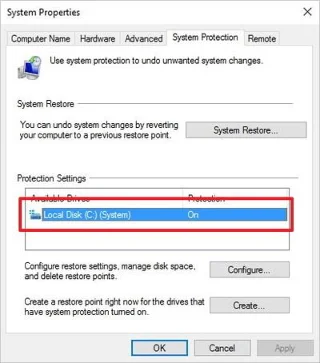
如果該選項設定為“關閉”,請選擇電腦上的系統驅動器,然後按一下“配置”按鈕。
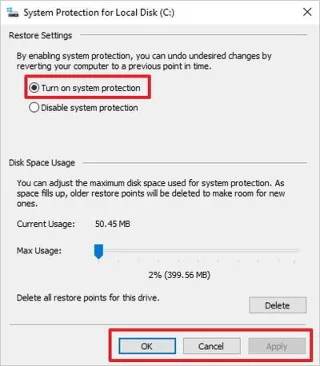
3. 選擇開啟系統保護選項。
4. 點選“應用”。
5. 按一下「確定」。
2.建立系統還原點腳本捷徑
若要透過雙擊在 Windows 10 上建立還原點,請依照下列步驟操作:
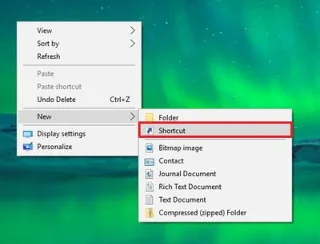
1. 右鍵點選桌面上的任一空白區域,選擇新建=>捷徑。
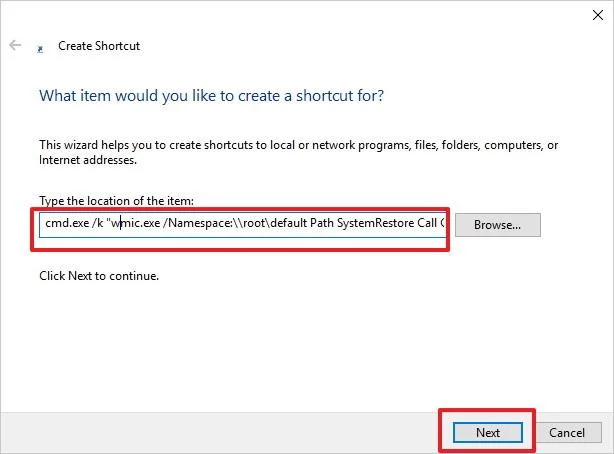
2. 在「建立捷徑」精靈視窗中,在「鍵入項目的位置」方塊中輸入以下命令,然後按一下「下一步」:
cmd.exe /k "wmic.exe /Namespace:\\root\default Path SystemRestore 呼叫 CreateRestorePoint "我的捷徑還原點", 100, 7"
3. 為捷徑指定任意名稱,然後按一下「完成」。

4. 右鍵單擊剛剛建立的捷徑,然後按一下「屬性」。
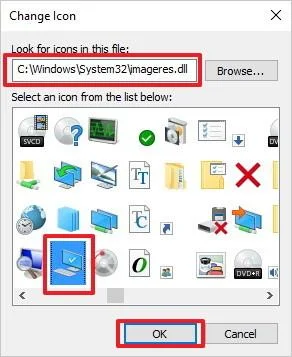
5. 如果您要將某個圖示新增至快捷方式,請按一下變更圖示。
6. 在「在此文件中尋找圖示」方塊中,輸入以下路徑並按 Enter:
C:\Windows\System32\imageres.dll
7. 選擇您想要使用的任何圖標,然後按一下「確定」。
8. 點選進階按鈕。
9. 接下來,選擇以管理員身分執行。
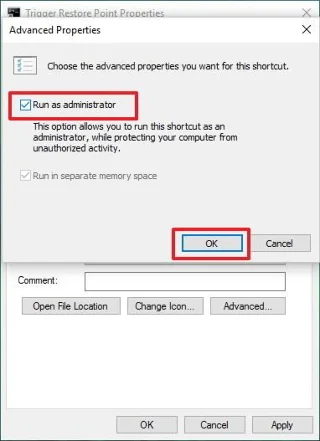
10. 按一下「確定」。
11. 點選“應用”。
12. 按一下「確定」完成該過程。
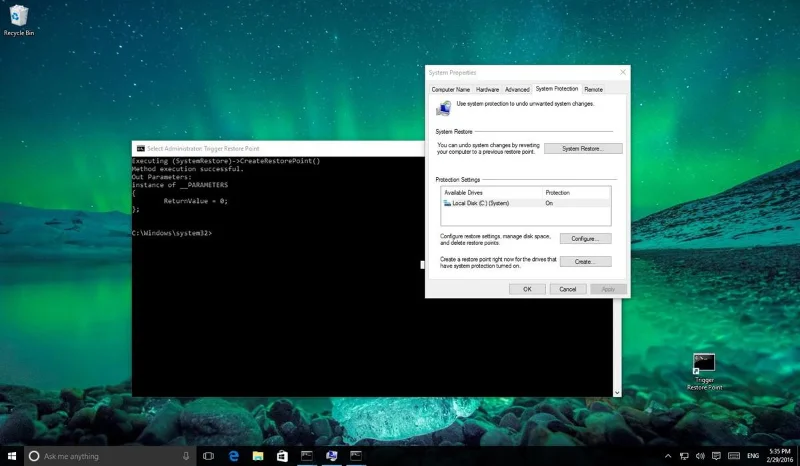
13.最後雙擊桌面上剛建立的捷徑圖示進行檢查。如果螢幕上出現如下所示的命令提示字元窗口,則表示您所做的一切都是正確的。
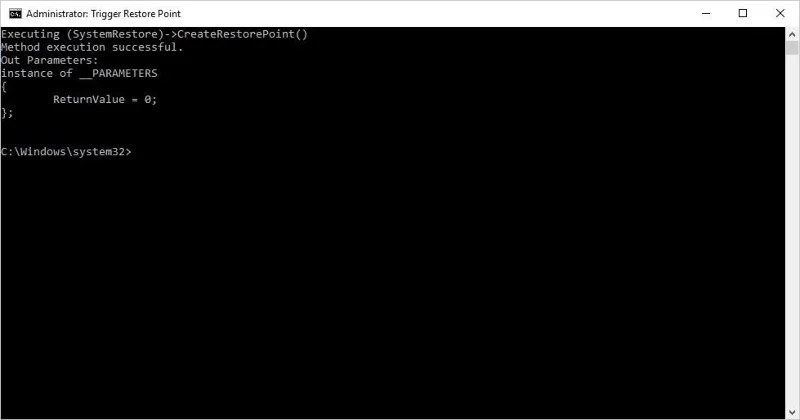
從現在開始,每次您在電腦上安裝新的應用程式、驅動程式或變更某些設定時,只需雙擊剛剛建立的新還原點,而無需執行許多其他步驟。
筆記:
在 Windows 8.1 及更高版本上,如果您在 24 小時前建立了還原點,則腳本將執行,但不會建立新的還原點。
在這種情況下,您必須刪除先前建立的還原點才能使腳本正常運作。為此,請按照下列步驟操作:
1. 開啟「開始」選單,然後在搜尋方塊中輸入「建立還原點」並按下Enter。
2. 選擇要為其建立新還原點的硬碟。
3. 點選“配置”。
4. 點選刪除按鈕。
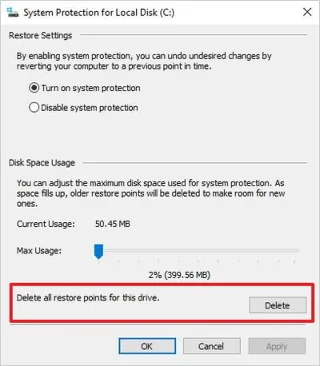
5. 點選繼續確認刪除。
更多的文章可以參考下面的文章:
祝你好運!





