
Windows 10 登入畫面上的「輕鬆存取」按鈕旨在支援使用者在出現任何問題時,能夠輕鬆存取講述人、放大鏡、高對比度模式等功能。除此之外,您也可以利用此按鈕在登入畫面上快速啟動各種應用程式。
請參閱以下詳細步驟,來了解如何設置這項功能:
步驟概覽
- 開啟登錄編輯器
- 導覽至登錄項目
- 建立新子項
- 新增值字串
- 設置啟動應用程式
- 驗證結果
詳細步驟
1. 開啟登錄編輯器
透過按Windows + X組合鍵開啟“進階使用者選單”,選擇「執行」以開啟“執行”命令窗口,然後輸入regedit並按「確定」。
2. 導覽至登錄項目
在登錄編輯器中,導覽至以下路徑:
HKEY_LOCAL_MACHINE\SOFTWARE\Microsoft\Windows NT\CurrentVersion\映像檔執行選項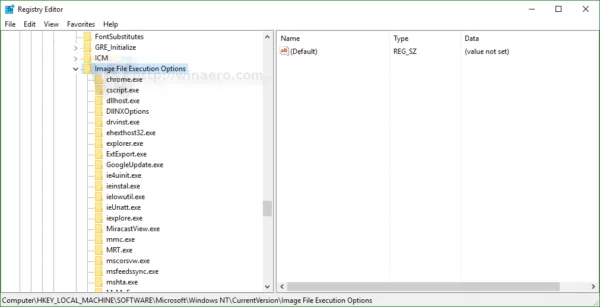
3. 建立新子項
在此路徑下,建立一個名為utilman.exe的新子項。
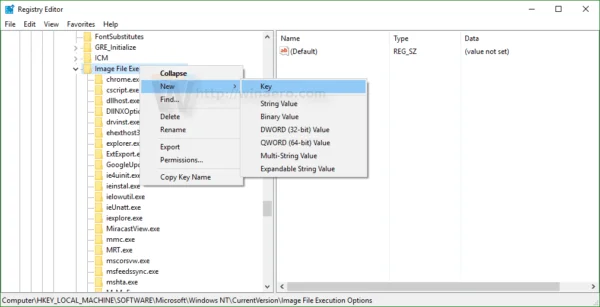
4. 新增值字串
在utilman.exe子項下,新增一個名為Debugger的值字串。
5. 設置啟動應用程式
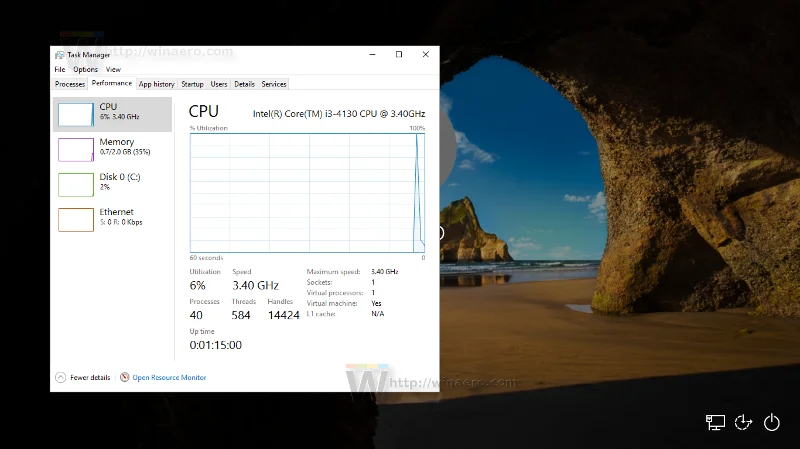
若要在登入畫面按下「輕鬆存取」按鈕啟動工作管理員,請將值資料設為:
C:\Windows\System32\taskmgr.exe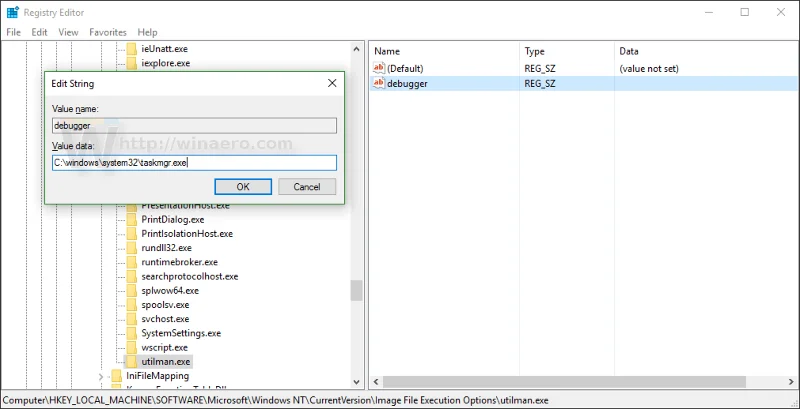
6. 驗證結果
檢查效果,現在按下「輕鬆存取」按鈕後,應該可以成功啟動所設置的應用程式。
額外資源
若想進一步了解其他技巧或解決方案,可以參考以下文章:
祝你好運!





