
Windows 10 的時間軸功能可協助使用者查看先前執行的活動,但如果您覺得此功能很煩人,可以透過一種方法停用它。本文將指導您如何關閉 Windows 10 上的時間軸功能。
Windows 10 上的時間軸是使用 Microsoft Graph 的功能,可讓使用者返回先前工作的活動(例如應用程式、文件、網站)。這些活動可能是在同一台電腦或其他裝置上啟動的,例如筆記型電腦、平板電腦,甚至連接到相同Microsoft 帳戶的手機。
為了繼續在裝置上工作,Windows 10 必須監視電腦活動,這對許多使用者來說不是一個大問題,但對於某些使用者來說這可能是關於隱私或安全性的問題。
如何在 Windows 10 上停用時間軸功能
使用“設定”停用時間軸功能
若要停用時間軸,您需要關閉 Windows 10 上的活動記錄。
步驟一:開啟設定。
步驟 2:點選隱私。
步驟3:點選活動紀錄。
步驟 4:在「過濾帳戶中的活動」中,關閉要從時間軸中刪除的帳戶。
步驟 5:在「收集活動」下,關閉「讓 Windows 收集我的活動」。
步驟6:在「清除活動記錄」中,按一下清除按鈕。
第7步:按一下「確定」按鈕進行確認。
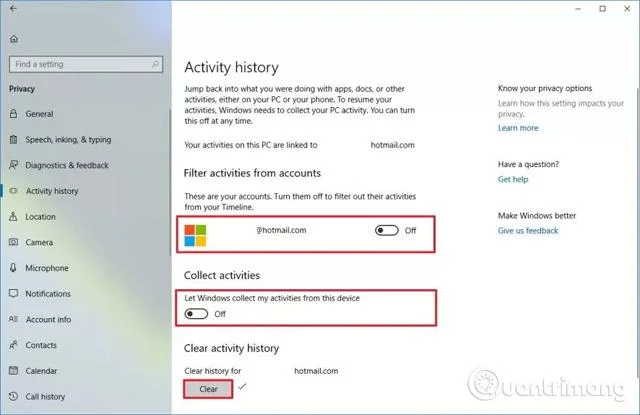
Windows 10 將無法收集您裝置上的活動,而且您將無法使用時間軸繼續在其他裝置上工作。需要注意的是,該功能不會刪除微軟收集的有關用戶的數據,「活動歷史記錄」僅刪除與「從上次停下的地方繼續」相關的項目。
使用群組原則編輯器停用時間軸
如果您是系統管理員,停用時間軸的最快、最簡單的方法是使用群組原則編輯器。
步驟 1:透過在「開始」功能表中搜尋 gpedit.msc 開啟群組原則編輯器。
步驟 2:開啟群組原則編輯器後,導覽至電腦設定 -> 管理範本 -> 系統 -> 作業系統原則。在右側面板上,雙擊「啟用活動來源」。
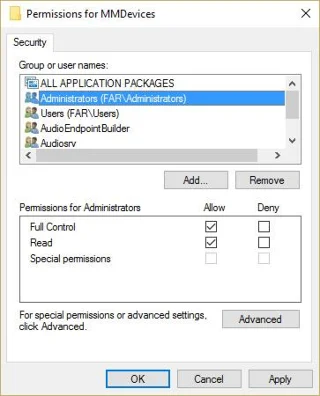
步驟3:在屬性視窗中選擇「停用」以關閉時間軸,然後按一下「確定」按鈕儲存變更。
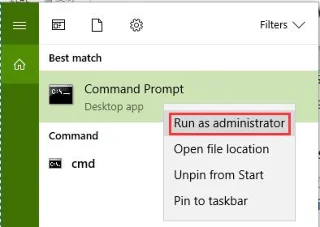
步驟4:重新啟動系統以使變更生效。如果您不想重新啟動,請以管理員身份開啟命令提示字元並執行命令 gpupdate.exe /force。
若要重新啟用時間軸,請在屬性視窗中選擇「已啟用」或「未配置」選項。
使用登錄編輯器停用時間軸
如果您無法存取群組原則編輯器,可以使用登錄編輯器停用時間軸。您所要做的就是建立一個唯一的註冊表值。在繼續之前,請備份註冊表,以防出現問題。
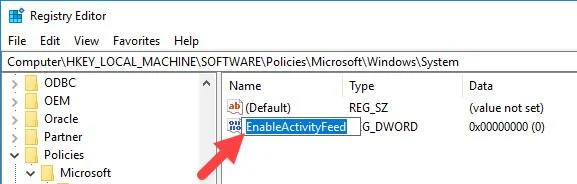
步驟 1.首先,在「開始」功能表中搜尋regedit並將其打開,然後導航至以下位置:
HKEY_LOCAL_MACHINE\SOFTWARE\Policies\Microsoft\Windows\System
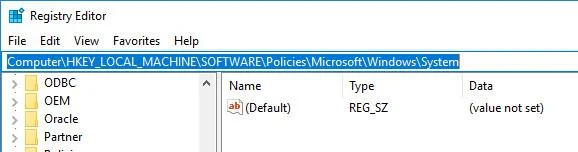
第2步。在這裡您將會看到一個名為「 EnableActivityFeed 」的值。如果看不到,請右鍵單擊空白處,選擇“新建 -> DWORD(32 位元)值”,將值命名為“ EnableActivityFeed ”,然後按Enter確認新名稱。
步驟 3. 雙擊新建立的值,在「值資料」欄位中輸入「 0」,然後按一下「確定」按鈕儲存變更。
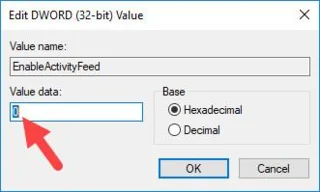
步驟 4.為使變更生效,請重新啟動 Windows 系統。重新啟動後,時間軸將被停用。如果您想重新開啟時間軸,請將值資料從「0」變更為「1」。
祝您成功!
看更多:





