
更換壁紙是電腦上極為基本且簡單的操作。而且有時候,更換壁紙也為電腦帶來了更新的氣息。但是,如果有人未經您同意就更改您的電腦壁紙,那就不會有趣了。
先前,LuckyTemplates 指導讀者如何限制對 Windows 10 設定和控制面板的訪問,防止更改系統設定和介面,並且只能以管理員權限開啟。但是,如果您只是想阻止更改電腦桌布的權利,並設定自己選擇的預設桌布,您可以參考我們下面的文章。
步驟1:
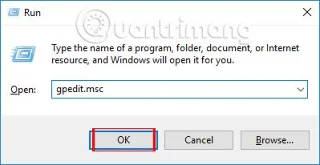
在電腦介面上,按Windows + R組合鍵開啟「執行」視窗。然後輸入關鍵字gpedit.msc,點擊確定即可存取。
第2步:
在出現的本機群組原則介面中,存取下面的資料夾路徑。
- 使用者配置 > 管理模板 > 控制台 > 個人化
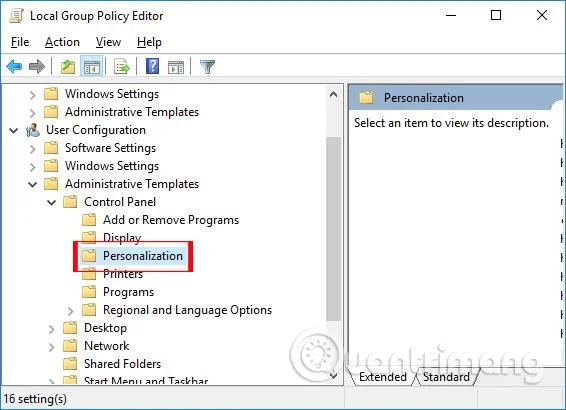
查看右側內容,雙擊「防止更改桌面背景」屬性。
步驟3:
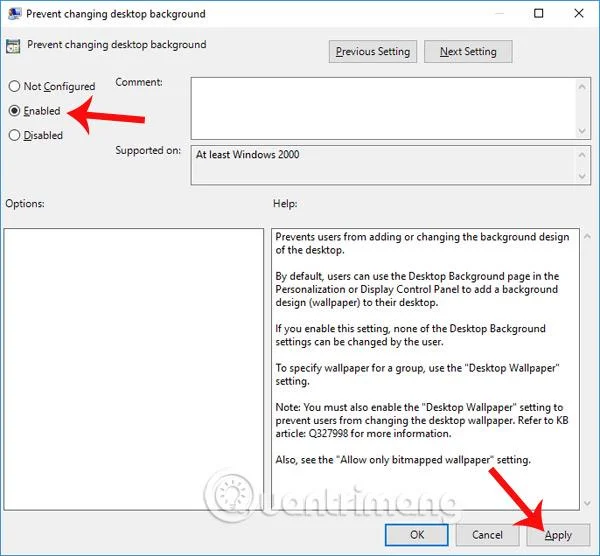
將出現「防止變更桌面背景」對話方塊。選擇“已啟用”按鈕,然後按一下“套用”並按一下“確定”以套用。
步驟4:
返回本機群組原則介面,按照下面的路徑繼續存取該資料夾。
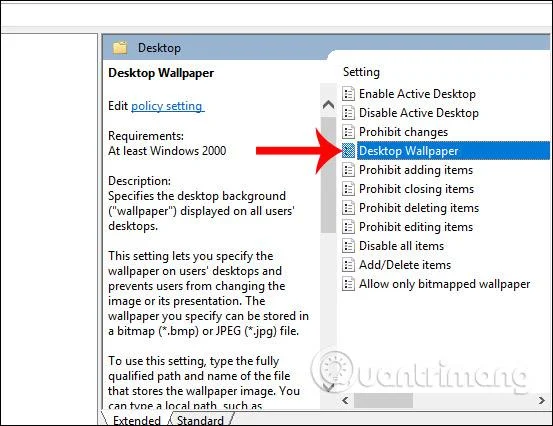
- 使用者配置 > 管理模板 > 桌面 > 桌面
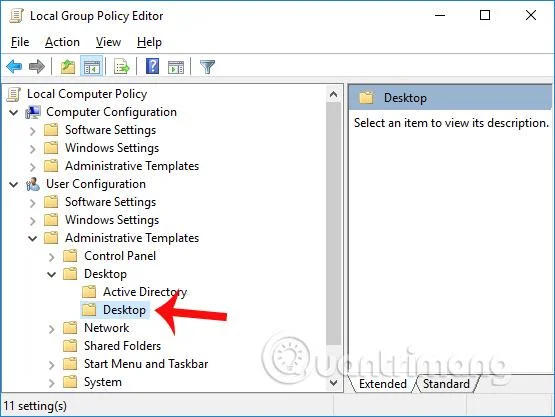
查看右側並雙擊“桌面壁紙”屬性。
第5步:
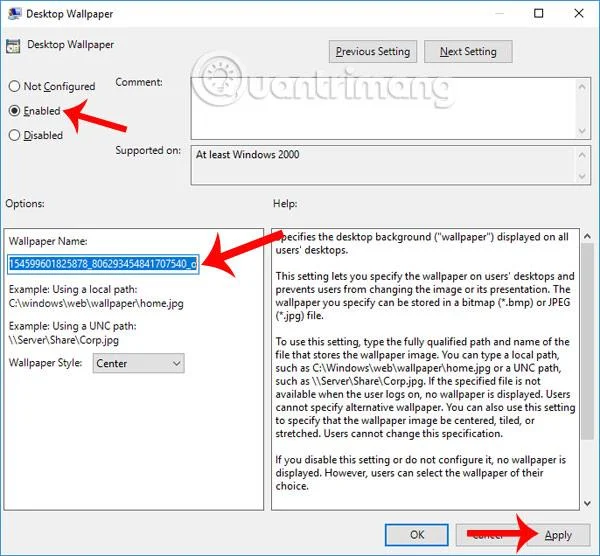
將出現「桌面壁紙」對話框。選擇啟用,然後進入壁紙名稱,我們需要輸入資料夾路徑來保存我們要設定為預設電腦桌布的圖像。
在「桌布樣式」中選擇桌布設定樣式,然後按一下「套用」,然後按一下「確定」儲存變更。
第6步:
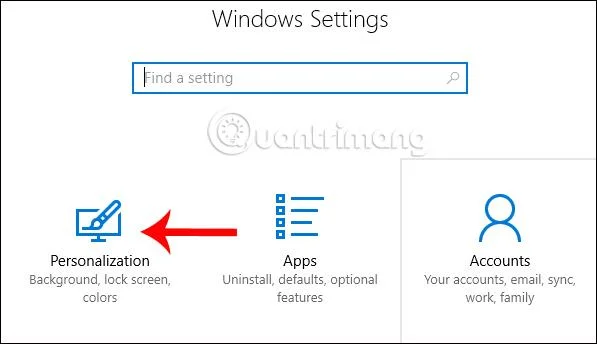
退出目前介面並按Windows+I組合鍵開啟Windows設定介面。您可以在此處按一下「個人化設定」。
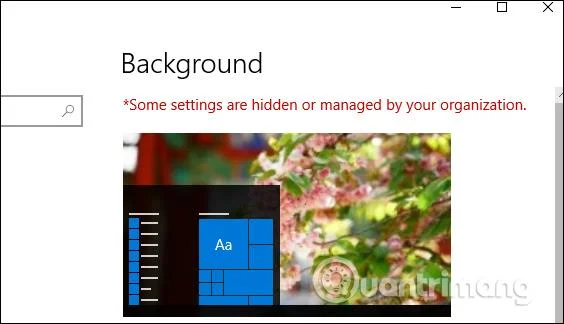
切換到新介面,在「後台」部分中,使用者將收到訊息「某些設定已隱藏或由您的組織管理」,如下所示。這意味著壁紙更改屬性是隱藏的,沒有人可以更改您設定的壁紙。
請使用者註意,要取消此選項,我們將執行與上述相同的操作,但將“啟用”切換為“未配置”,以返回到先前可以更改電腦桌布的設定。
以上是一個小技巧,可以幫助您防止未經授權更改電腦上的壁紙,僅使用我們選擇的唯一壁紙。此外,上面的使用者配置設定中還有許多其他阻止系統變更的屬性供您參考。
祝您成功!





