
要更改電腦上的系統和介面自訂,我們將存取“設定”和“控制面板”。這裡的問題是,如果您將電腦借給其他人或系統管理員,則有必要防止未經授權的系統和介面變更。
在Windows 10上,您可以完全阻止對「設定」和「控制台」的訪問,並且只能以管理員權限開啟。下面的文章將詳細指導使用者如何執行此操作。如果您使用的是 Windows 7,您可以查看如何停用此控制台。
方法 1:使用群組原則限制對設定的訪問
步驟一:按Windows+R組合鍵開啟執行窗口,然後輸入關鍵字gpedit.msc,點選確定即可存取。
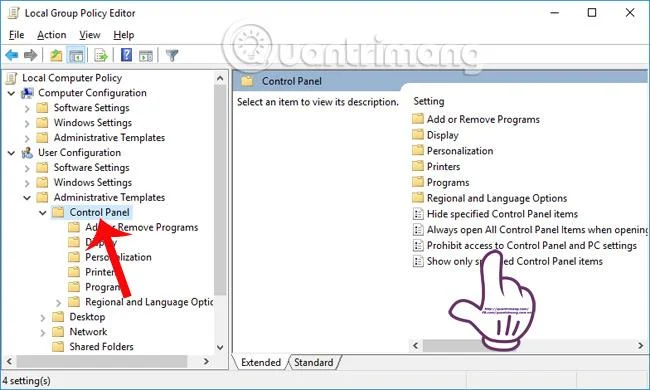
步驟2:在本機群組原則編輯器介面中,我們存取路徑「使用者設定」>「管理範本」>「控制台」。
然後點選禁止存取控制面板和電腦設定選項(阻止存取控制面板和電腦設定)。
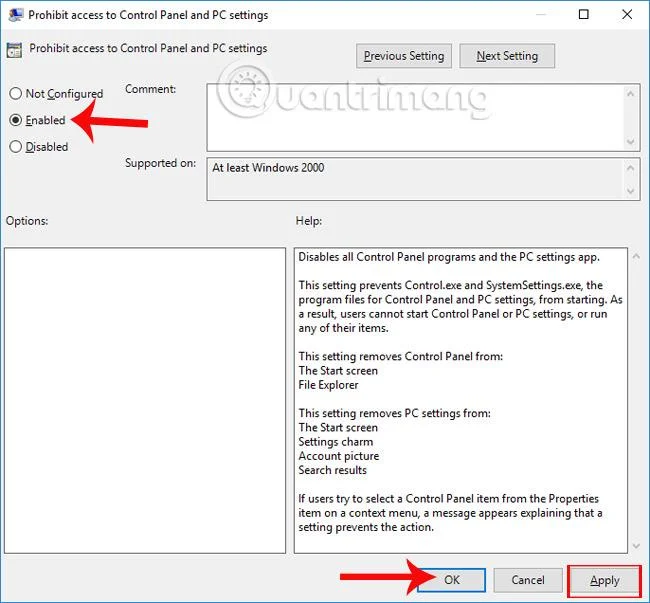
步驟 3:出現禁止存取控制面板和 PC 設定對話框。在這裡,選擇啟用。然後點選「套用」>「確定」進行儲存。
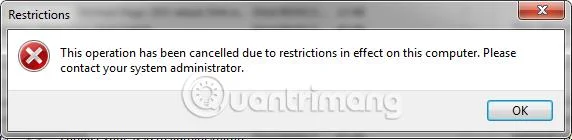
因此我們在Windows 10上啟用了阻止存取「設定」或「控制台」的功能。當使用者返回主介面並按一下「設定」時,您將收到如下所示的通知。
可以粗略地理解為由於影響計算機的權限有限而取消了此操作。請聯絡您的系統管理員來解決該問題。
如果我們想解除上述設定的阻止,我們只需從Enabled 切換到 Disabled即可。
方法 2:透過註冊表阻止對設定的訪問
此方法適用於Windows 10 Home、Single到Pro版本。
使用Windows + R組合鍵開啟「執行」對話框,然後輸入關鍵字 regedit,然後按一下「確定」存取。
在登錄編輯器介面中,我們存取下面的資料夾路徑。
HKEY_CURRENT_USER\Software\Microsoft\Windows\CurrentVersion\Policies\Explorer在這裡,右鍵單擊 Explorer 資料夾並選擇New > DWORD (32-bit) Value。
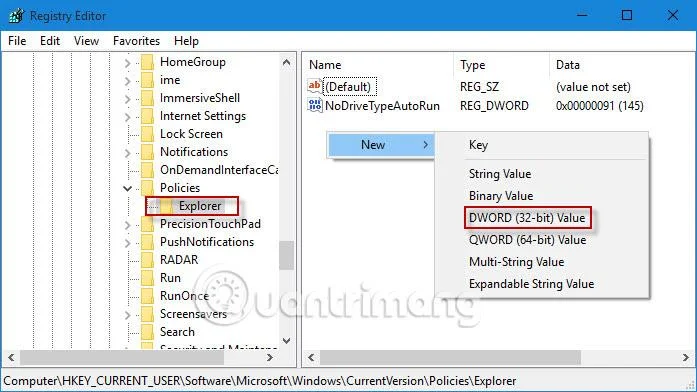
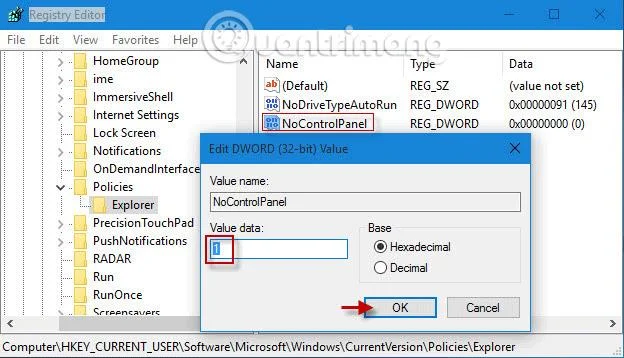
接下來,使用者命名新的 NoControlPanel並按Enter儲存。最後,雙擊NoControlPanel,然後將值資料中的值從0更改為1,如下所示。
當您退出註冊表編輯器介面並存取“設定”時,您也會收到上述訊息。
若要取消封鎖指令,使用者依照上述步驟操作,但會回到原始值0。
一個小技巧,可幫助您防止更改「設定」和「控制面板」中的系統和應用程式設定的操作。如何解鎖也很簡單,我們只需要把目前的設定切換回舊的設置,按照上面的文章就可以了。
祝您成功!





