
在許多情況下,由於工作的性質,電腦會一起使用,或在家庭中成員使用同一台電腦。在這種情況下,有必要在電腦上建立使用者來保護資料以及先前使用者使用過的所有活動。
- 本文中的 5 種方法將幫助您的 Windows 10“快如風”
- 在 Windows 10 中正確劃分硬碟的說明
- 在 Windows 10 關閉電腦的方法
那你知道如何設定每個帳戶的電腦使用時間嗎?使用者可以完全設定限制,而不希望其他帳戶能夠存取和使用預定的功能。在本文中,LuckyTemplates 將指導您如何為電腦上的所有帳戶設定 Windows 使用時間。
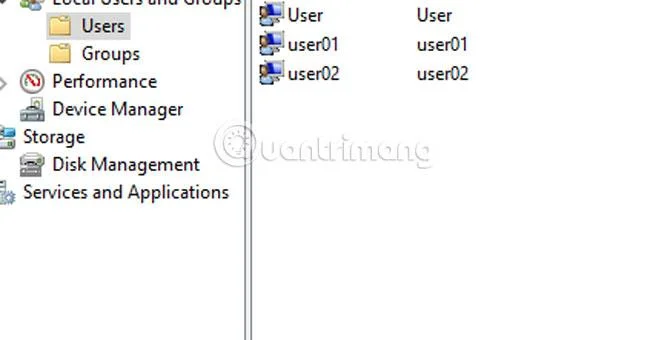
在本文中,我們將使用在電腦中建立的 user01 和 user02 帳戶。
步驟1:
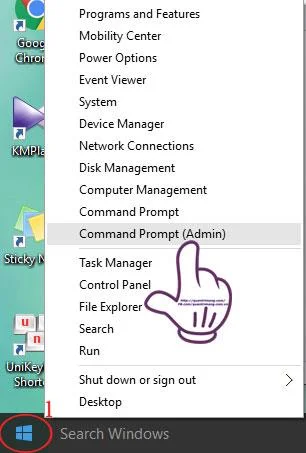
右鍵單擊“開始”按鈕圖示並選擇“命令提示字元(管理員)”。
第2步:
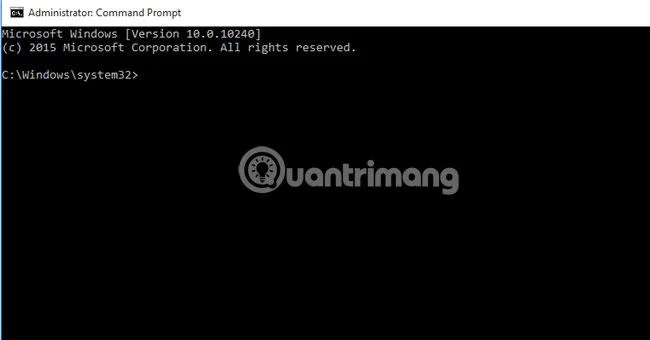
出現管理員命令提示字元介面。
在這裡,我們將使用常用指令設定帳號的Windows使用時間:net user /time:,
- 使用者:是您要設定使用時間的帳號名稱。在本文中,我將以帳號 user01 為例。
- 時間:包括您要設定的星期幾限制(使用日期的英文名稱和縮寫 Su、M、T、W、Th、F、Sa)、12 小時或 24 小時時間段,取決於根據達到既定目的。
步驟3:
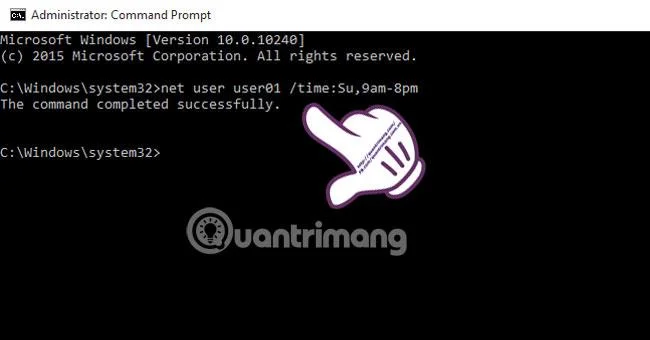
繼續設定。例如,如果我想限制user01帳號的Windows使用時間為週日上午9:00到晚上8:00,就會有以下指令:
網路使用者 user01 /時間:Su,上午 9 點至晚上 8 點
完全輸入命令並按Enter後,將出現如下所示的成功訊息。
步驟4:
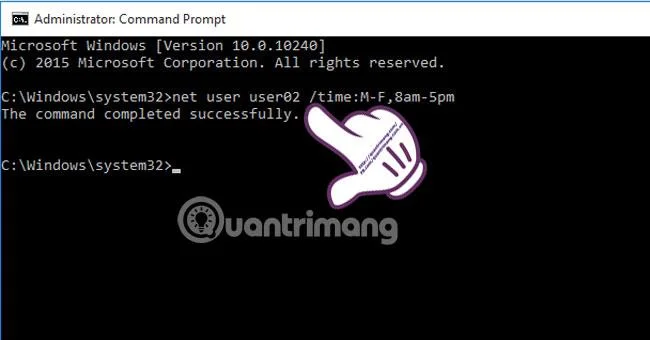
如果我們想限制帳戶在周一(Monday)到週五(Friday)一周內,即上午 8:00 到下午 5:00 期間使用計算機的時間,那麼輸入命令:
網路使用者 user01 /時間:週一至週五,上午 8 點至下午 5 點
第5步:
或者也可以用更長的命令來限制,將user01 的計算機使用時間限制在周六(Saturday)上午8:00 到下午4:00 以及週一(Monday)到週五(Friday),上午9:00 到下午9:00 左右。下午 6:00使用逗號分隔時間。
網路使用者 user01 /時間:週六,上午 8 點至下午 4 點;週一至週五,上午 9 點至下午 6 點
第6步:
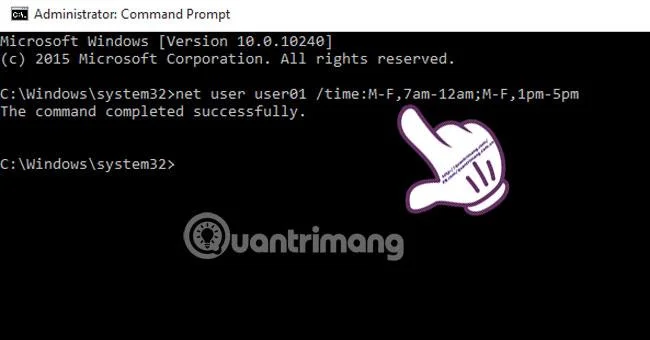
如果您想為一周中的所有日子設定統一的工作時間,例如一周中的所有日子從上午 7:00 到 12:00 以及下午 1:00 到下午 5:00,請使用以下命令:
淨用戶 user01 /時間:MF,7am-12am;MF,1pm-5pm
第7步:
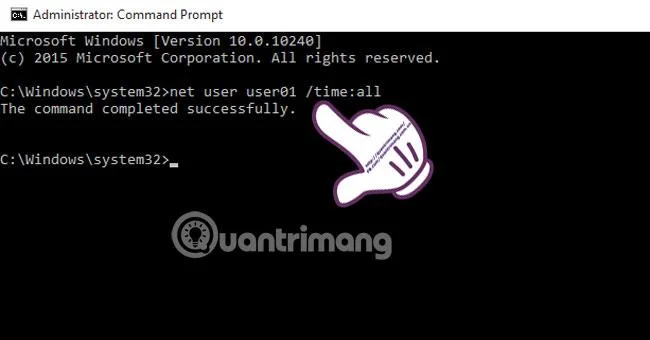
若要返回原來狀態而不進行設置,請按命令:net user user01 /time:all
使用不同的命令,您可以限制 Windows 帳戶的電腦使用時間,根據設定需求有許多不同的時間段。
請參閱以下文章以了解更多資訊:
祝您成功!





