
系統檔案檢查器 (SFC) 簡介
系統檔案檢查器 (SFC) 是 Windows 作業系統上最有用的工具之一。它幫助用戶檢查和修復損壞的系統檔案,確保系統穩定性。當 Windows 無法啟動時,通常需要在離線模式下執行 SFC 命令。
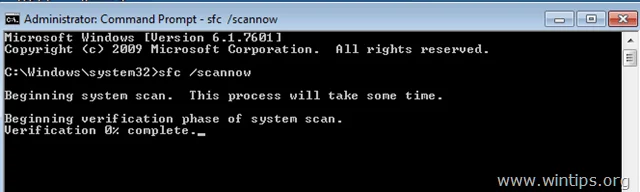
以下步驟將指導您如何使用 SFC 工具來掃描和修復系統文件,特別是在 Windows 無法啟動的情況下。
執行 SFC 的要求
若要在無法啟動的 Windows 系統上執行 sfc /scannow 指令,您需從 Windows 安裝媒體(USB 或 DVD)啟動系統,具體取決於您所使用的作業系統版本。
| 步驟 | 描述 |
|---|---|
| 1 | 從 Windows 安裝媒體啟動電腦。 |
| 2 | 在「語言選項」畫面上,按一下 「下一步」。 |
| 3 | 選擇 修復您的電腦。 |
| 4 | 選擇 疑難排解 => 進階選項 => 命令提示字元。 |
| 5 | 在命令提示字元窗口中,輸入 BCD編輯器。 |
| 6 | 導航至 Windows 安裝磁碟機代號。 |
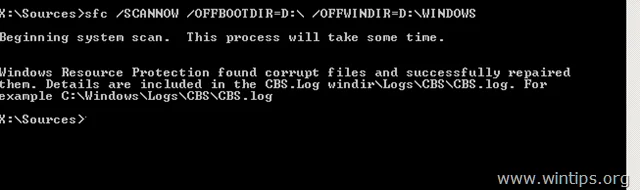
| 7 | 輸入以下命令來掃描和修復系統檔案:
|
| 8 | 耐心等待 SFC 指令掃描和修復損壞的系統檔案。 |
| 9 | 修復過程完成後,關閉命令提示字元窗口並重新啟動電腦。 |
注意事項
如果您收到錯誤訊息:「Windows 資源保護可以啟動修復服務」,請檢查 Windows 安裝媒體與您嘗試修復的 Windows 版本是否相符。例如,若要修復 Windows 10 64 位元,必須使用 Windows 10 64 位元的安裝媒體。
進一步的參考
您可以參考以下文章以獲取更多資訊:
- 如何修復 Windows 10 和 Windows 8.1 上的「找不到作業系統」錯誤
- 使用SFC指令修復Windows 10系統檔案錯誤
- 修復錯誤的步驟:“Windows 資源保護無法啟動修復服務”
祝你好運!





