
Windows 11已正式發布,您現在就可以安裝。若要安裝 Windows 11,請依照下列說明操作:
下載 ISO 檔案並建立 Windows 11 安裝 USB
若要下載 Windows 11 ISO 文件,請造訪以下連結:
- Windows 11 官方下載頁面
- Microsoft 的 Windows 11 Insider Preview ISO 下載頁面
- 百萬豐茲
- 富共享
- Windows 11 ISO 檔案已修復 TPM 要求錯誤
接下來您需要按照以下說明建立Windows 11安裝USB:
繼續安裝 Windows 11
第 1 步:將電腦設定為從 USB 啟動
部分電腦重開機後會自動辨識USB啟動並繼續啟動至USB上的Windows 11安裝檔。如果您的裝置不在其中,您需要將其設定為從 USB 啟動。
- 在啟動過程中,按F2或F12(取決於電腦)以存取啟動選項設置
- 然後,使用箭頭鍵在 BIOS 中導覽至Boot > Removable Devices(或USB Storage Device或External Drive,視型號而定),按Enter 鍵選擇從 USB 載入作業系統。
- 如果您需要更詳細的說明,請造訪此處:如何設定 BIOS 以從 USB/CD/DVD、外部硬碟啟動
第 2 步:開始安裝 Windows 11
基本上,Windows 11的安裝過程並不困難,因為大部分設定與Windows 10類似,只是介面略有變化。
完成上述步驟後,系統將執行 USB 啟動並帶您進入時間、語言和鍵盤選擇畫面。選擇後,按一下“下一步”繼續。
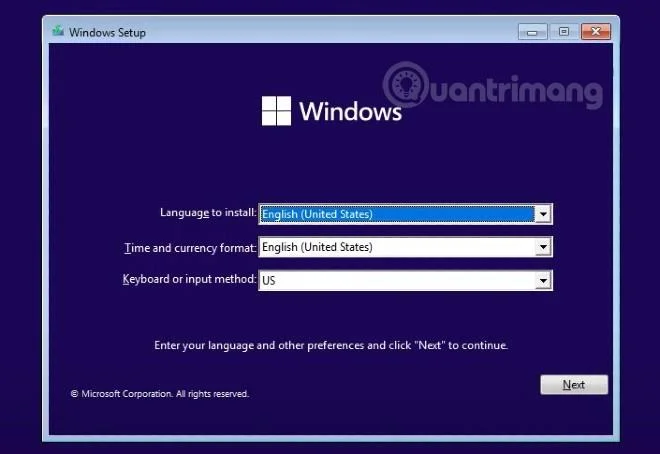
步驟 3:點選「立即安裝」按鈕 開始安裝

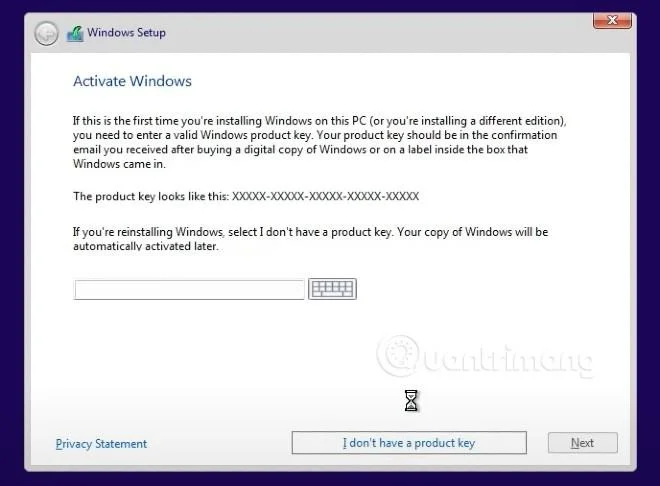
步驟4:在產品金鑰輸入介面中,選擇我沒有產品金鑰
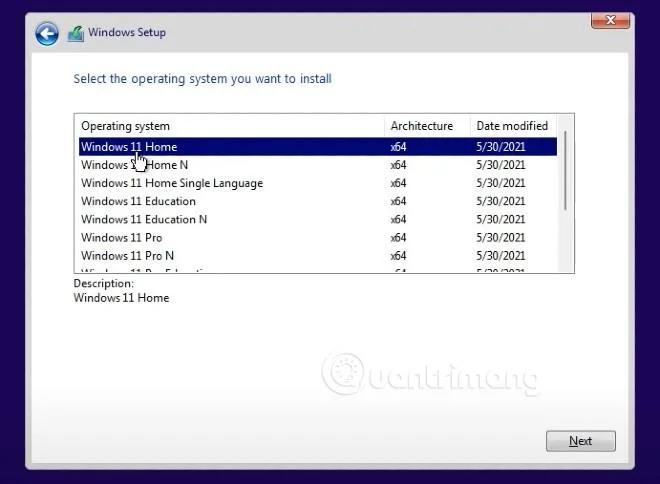
步驟 5:在這個新畫面上,您可以選擇要安裝的 Windows 11 版本,然後按一下「下一步」。
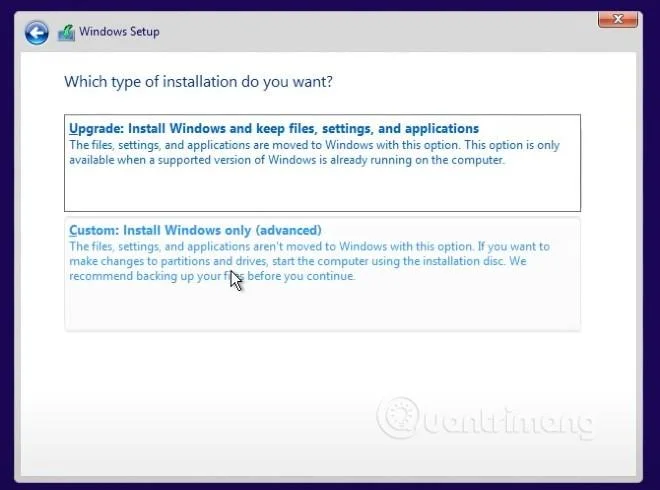
步驟 6:在下一個畫面中,選擇自訂:僅安裝 Windows(進階)。注意:此選擇可能會導致您遺失計劃安裝 Windows 11 的磁碟機上的所有資料。
步驟 7:選擇要安裝 Windows 11 的磁碟機。在這裡,您可以使用現有磁碟機(分割區)或建立新磁碟機來安裝 Windows 11

步驟 8:安裝過程將進行,您需要等待一小段時間才能繼續
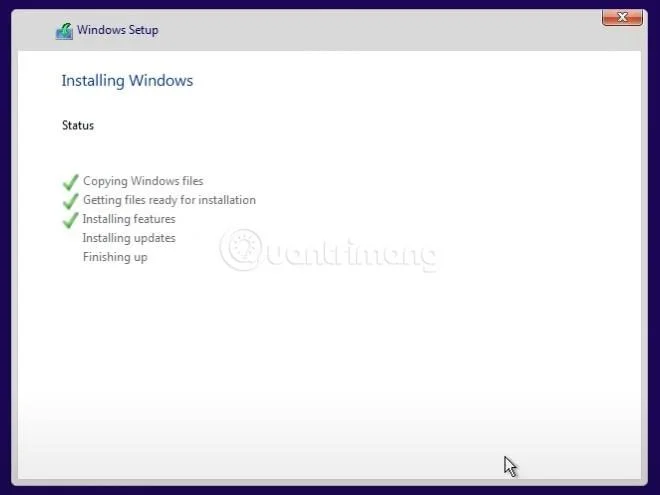
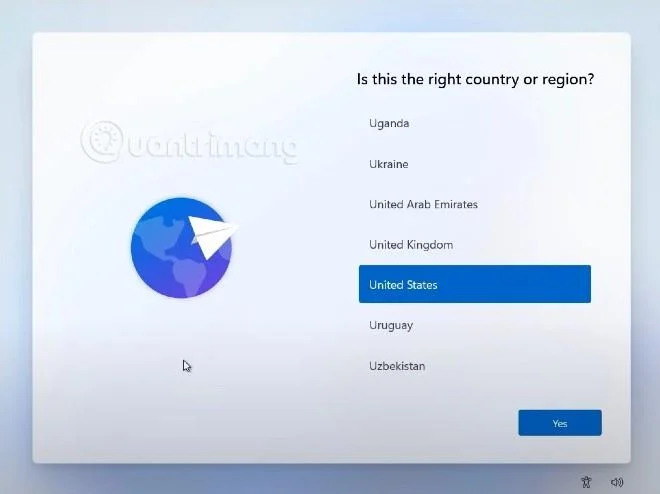
步驟9:完成步驟8後,電腦將重新啟動,並顯示具有Windows 11新基本設定的歡迎畫面。首先,Windows 11會詢問你這是你所在的國家或地區嗎?如果需要,您可以重置。
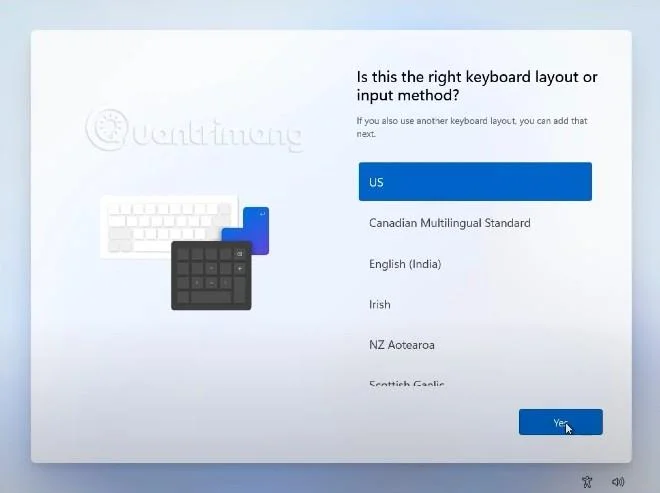
步驟10:接下來是鍵盤設定。當你選擇了主鍵盤後,Windows 11會詢問你是否要安裝額外的鍵盤,根據你的需求點擊「新增佈局」進行新增或「跳過」進行跳過。
步驟11:您必須等待Windows 11檢查是否有可用的更新。
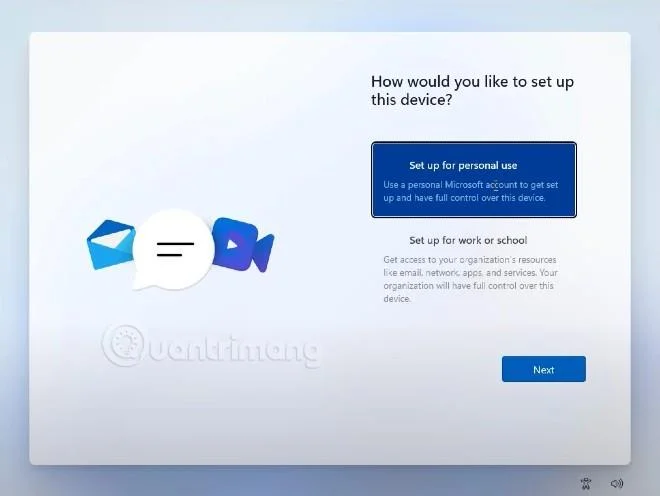
步驟 12:在此畫面上,Windows 11 要求您選擇裝置的預期用途。有兩種選擇:個人使用和工作或學習,您根據需要進行選擇。
步驟13:在此步驟中,您需要設定一個帳戶來登入裝置。 Microsoft 顯示使用 Microsoft 帳戶的預設登入方法。但是,您也可以透過點擊「登入選項」來更改它
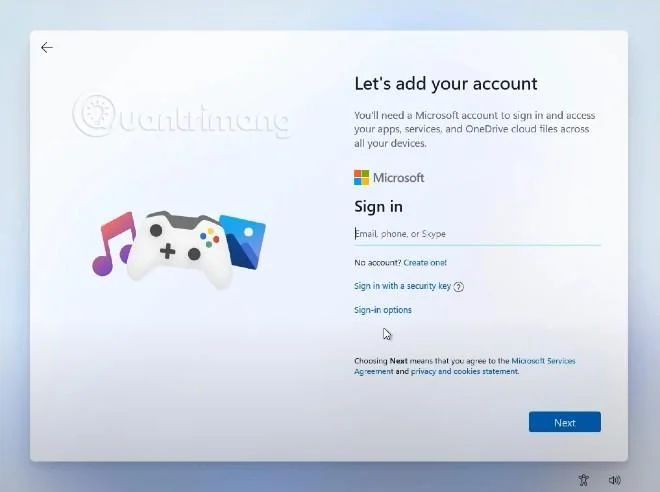
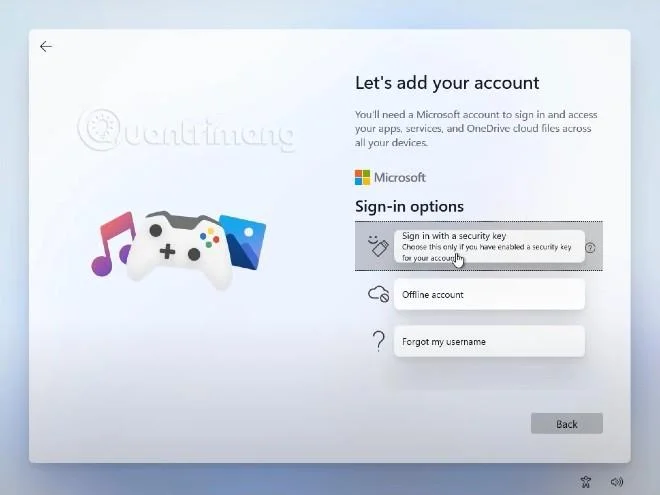
步驟 14 : 在登入選項中,您有三個選項:使用安全金鑰(USB 格式)登入、設定離線帳戶或使用忘記使用者名稱功能。
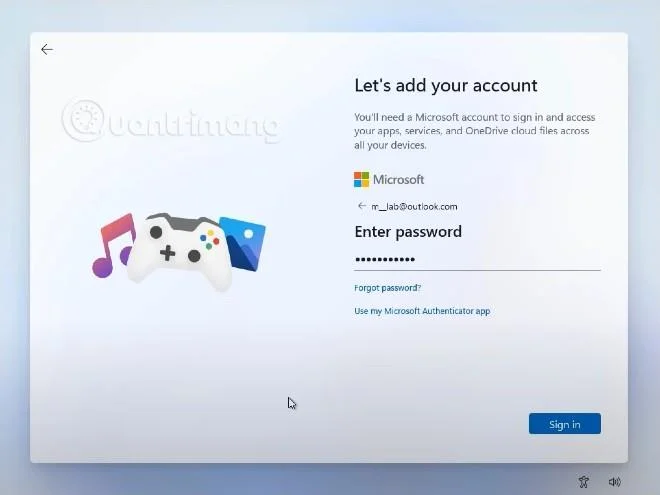
步驟 15a:如果您使用 Microsoft 帳戶登錄,請按下返回鍵輸入您的帳戶和密碼。
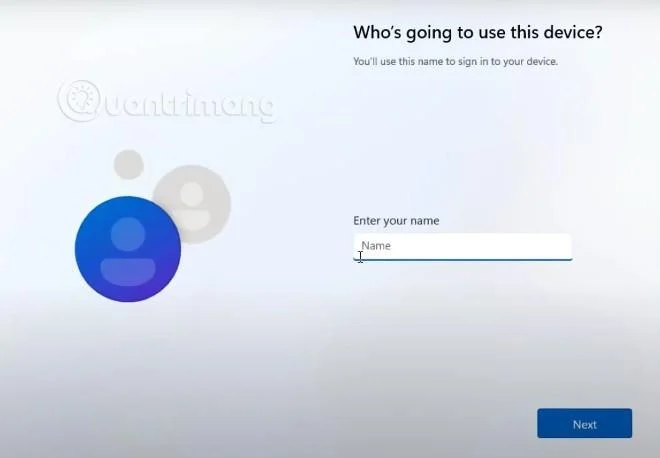
步驟 15b:如果您為裝置建立離線帳戶,則必須設定使用者名稱和登入密碼
步驟 16a:設定 PIN 以快速登入 Windows 11 計算機

步驟 16b:此步驟適用於使用 Microsoft 帳戶登入的使用者。 Windows 11 會詢問您是否要從舊電腦還原資料或想要全新的設定。您根據自己的需求來選擇。
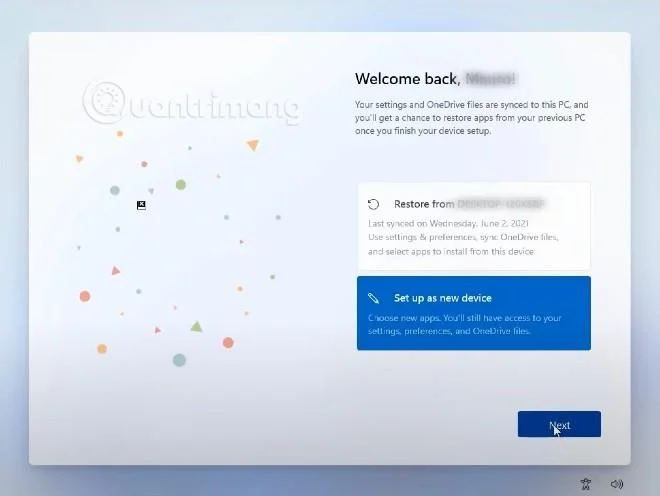
步驟 17:為您的電腦選擇隱私設置
第 18 步:客製化體驗
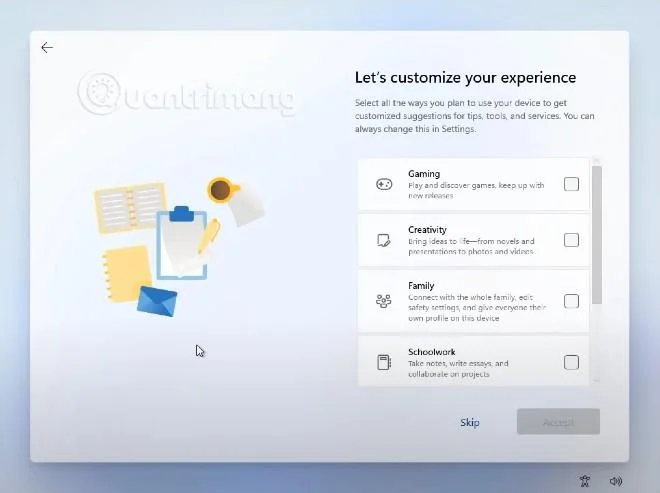
第19步:選擇儲存。在這裡,微軟會詢問你是否要將資料備份到OneDrive或只是將資料保存在本地
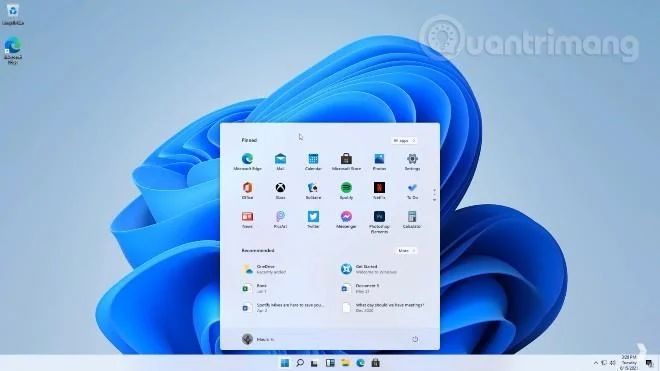
步驟 19 之後,您的電腦將需要幾分鐘的時間進行設置,您將看到新的 Windows 11 介面。
安裝 Windows 11 時如何繞過 TPM 2.0 要求
目前,很多人想安裝Windows 11來體驗,但問題是裝置沒有TPM 2.0。為了幫助您,LuckyTemplates 提供了以下解決方案:
您應該注意,不符合 Windows 11 最低硬體要求的電腦仍然能夠運行該作業系統。不過,微軟表示不會更新這些計算機的安全性。
另一件需要注意的事情是,繞過 TPM 2.0 要求並不總是有效。硬體設備的世界如��龐大且多樣化,以至於沒有任何工具或解決方案可以保證在所有設備上都能運作。
祝你好運!





