
預設情況下,Windows 10 整合 Windows Media Player 作為多媒體播放器。但是,如果您對 Windows Media Player 感到太“無聊”,您可以設定其他多媒體播放器(例如 VLC Media Player)作為 Windows 10 上的多媒體播放器。要執行此操作,請參閱下面的文章由 LuckyTemplates 撰寫。
1、方法一
筆記:
在 Windows 10 上將任何應用程式設定為預設應用程式之前,請確保首先在裝置上安裝該應用程式。
如果您的 Windows 10 電腦沒有 VLC Player,您可以將應用程式下載到您的裝置並在此處安裝。
請依照下列步驟將 VLC Player 設定為 Windows 10 電腦上的預設媒體播放器:
1. 按一下「開始」按鈕開啟「設定」窗口,然後按一下「設定」。
2. 在「設定」視窗中,找到並按一下「系統」。
3. 接下來,在左窗格中,按一下「預設應用程式」。
4. 在「選擇預設應用程式」部分中,您將看到可設定為預設應用程式的資料類型清單。
5. 向下捲動找到音樂播放器,按一下音樂,然後按一下VLC 媒體播放器,將其設定為 Windows 10 上的預設音樂播放器。
接下來向下捲動並找到視訊播放器。在「選擇應用程式」部分中,按一下「媒體播放器」應用程序,然後按一下「VLC 媒體播放器」作為 Windows 10 上的預設視訊播放器。
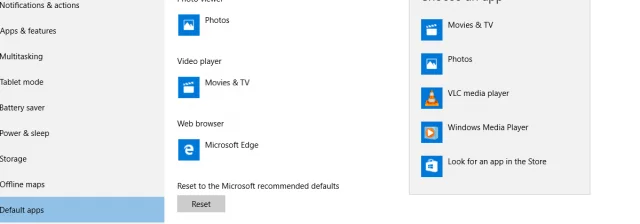
最後關閉設定視窗並開啟任何影片或音樂文件,這些文件將在VLC Player媒體播放器上運行。
如果您想要返回預設設置,請前往「設定」 => “系統” => “預設應用程式” =>“向下捲動”找到並點擊“重置”。
2、方法二
找到您想要使用 VLC 媒體播放器開啟的音樂或影片檔案。右鍵單擊該文件,然後將滑鼠懸停並選擇“開啟方式”,然後選擇“選擇另一個應用程式”。在上面的範例中,它是一個 MP4 檔案。
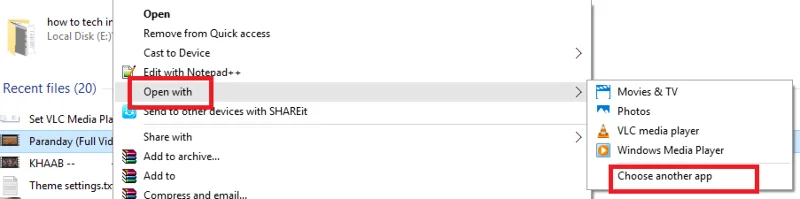
此時,螢幕上出現「您想如何開啟此檔案?」對話方塊。在這裡,點擊“其他選項”下的“VLC 媒體播放器”。
另外,不要忘記選取選項「始終使用此應用程式開啟 .MP4 檔案」,然後按一下「確定」將 VLC Media Player 設定為在 Windows 10 上開啟 MP4 檔案的預設應用程式。
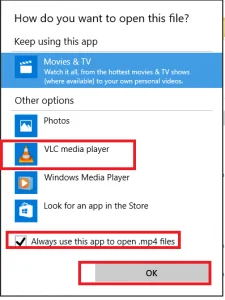
按照相同的步驟將 VLC Media Player 設定為開啟 MP3 檔案或其他檔案格式的預設應用程式。
更多的文章可以參考下面的文章:
祝你好運!





