
您的電腦包含大量文件,但每次您搜尋某些內容時,都找不到它。這也是Windows整合了Search Indexing功能-為系統建立搜尋索引的原因。此功能負責標記裝置上的文件目錄,以幫助更快地顯示搜尋結果。
但是,如果 Windows 搜尋需要很長時間才能找到您想要的內容或顯示您不感興趣的結果,您可以透過幾種不同的方式進行自訂。
首先,您可以在索引中新增或刪除整個資料夾。假設您在「下載」部分下載了大量檔案和資料夾,但從未搜尋過它們。這將導致索引更加努力地處理問題。
您可以透過在「開始」功能表中鍵入「索引選項」來新增或刪除資料夾。選擇底部的“修改”以新增或刪除檔案。使用箭頭點下子資料夾,您可以排除現有資料夾或新增新資料夾。
” >
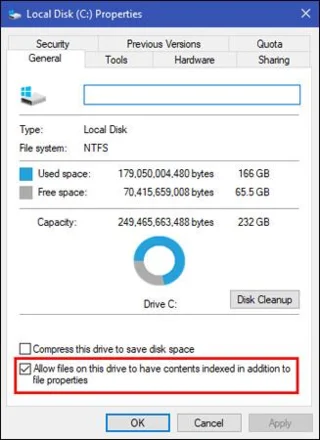
您可以更改的另一個設定是檔案名稱旁邊的 Windows 索引內容。這將使按內容搜尋文件變得更加容易。但是,您可能希望禁用它以更好地過濾結果
為此,請按Windows 鍵 + E並右鍵點選要變更的磁碟機(例如:磁碟機 C)來開啟此電腦。在「常規」標籤中,開啟或關閉「允許此磁碟機上的檔案對內容進行索引...」以搜尋檔案內部。
在「開始」功能表中鍵入services.msc ,然後瀏覽至「Windows 搜尋」部分以檢查 Windows 搜尋是否有問題。
右鍵單擊它並選擇屬性,然後將啟動類型設為停用。這將阻止索引完全運行。
希望這些 Windows 搜尋索引自訂將使您的 Windows 搜尋運作得更好。





