
要建立USB啟動或安裝Windows,目前有許多方法和軟體支援這一點,例如Windows 7 USB DVD Download Tool、Rufus...而在下面的文章中LuckyTemplates將進一步向您介紹它。您還有另一個免費的可以建立可啟動 USB 並安裝 Wins 的軟體。它是通用 USB 安裝程式。
回顧一下文章:
- 如何建立 USB Hiren 啟動
- 使用 Rufus 建立 Windows 安裝 USB。
- 如果我想使用 Windows 7 USB DVD 下載工具建立 Windows 安裝 USB,該怎麼辦?
- 帶有 Xboot 的多功能 USB 啟動!
1.下載通用USB安裝程式:
這是一個完全免費的支援創建USB啟動和安裝Windows的工具。您可以在主頁參考並下載最新版本的Universal USB Installer:
截至本文撰寫時,Universal USB Installer 的版本為 1.9.6.4。
注意: Universal USB Installer是支援依照Legacy標準建立USB啟動的軟體,因此您需要檢查您的BIOS是否處於Legacy或UEFI運作模式:
2. 如何使用通用USB安裝程式:
這是便攜式軟體,您只需下載並運行EXE文件,啟動程式將有以下介面:
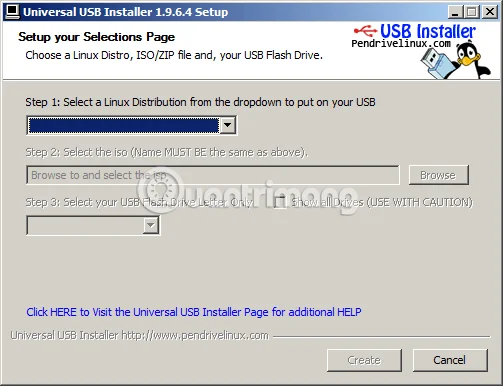
在步驟 1 中,您進行相應的選擇:
- 如果要安裝Windows,請選擇對應的Windows版本,Vista、7、8、10。
- 若要建立 USB 啟動,請選擇 HirenBoot。
- 安裝Linux、Ubuntu...做同樣的事情。
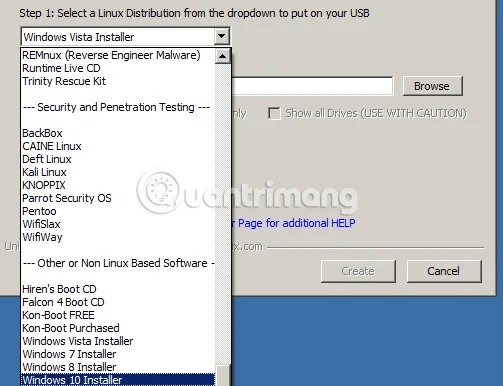
作為此處的範例,我將建立一個 USB 來安裝 Windows 7,選擇 Windows 7 Installer,然後瀏覽到 Windows 7 安裝 ISO 檔案。
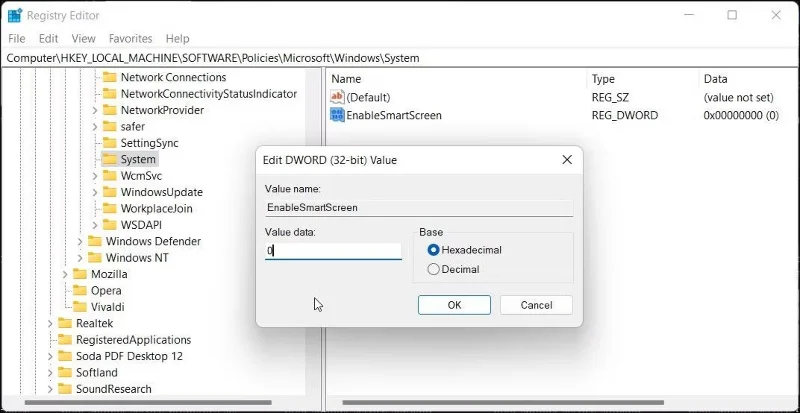
請注意,在建立 USB 啟動並使用通用 USB 安裝程式安裝 Windows 之前,您應該暫時關閉安全性和防毒程式...以避免這些軟體阻止 ISO 檔案的自動執行檔。
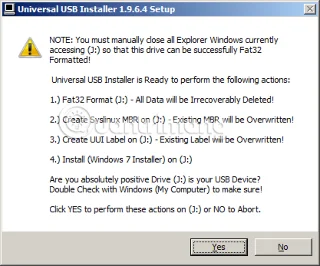
在步驟 3 中選擇 USB,然後選取我們將格式化... 方塊以繼續 USB 格式化。然後點擊「建立」開始建立用於安裝 Windows 的 USB。請注意,在這一步,Universal USB Installer 會顯示一則訊息,只需按一下「是」:
程式正在運行,測試時我們發現Universal USB Installer需要相當長的運行時間,這取決於Windows ISO檔案的大小以及您電腦上硬碟的讀寫速度:
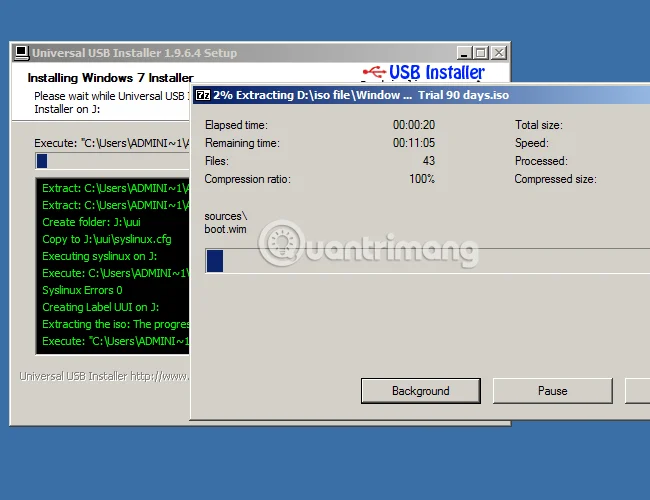
USB Universal Installer會將ISO檔案提取到臨時資料夾,然後將資料傳輸到USB,因此它會比Rufus或xBoot慢。
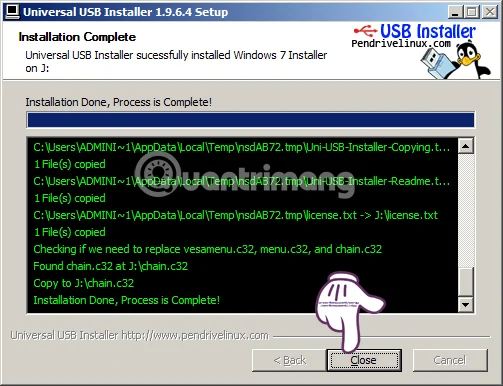
建立完成後,點選關閉按鈕:
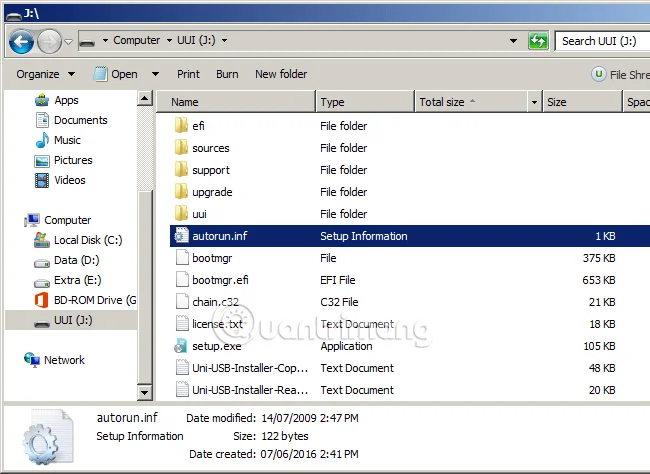
檢查U盤啟動創建是否成功的一個小技巧是查看U盤中autorun.inf檔案的大小,如果容量為1KB,則說明U盤創建成功,如果為0KB,表示沒有成功,需要重做:
就是這樣,現在您可以將其插入電腦以像往常一樣安裝 Windows。祝你好運!





