
您是否擔心Windows 10的檔案系統被損壞?由於病毒或事故,作業系統損壞可能會導致您的電腦無法以任何方式啟動進入 Windows 10。因此,要在發生損害時恢復Windows,就需要建立一個USB恢復硬碟。當作業系統出現問題時,只需將 USB 還原硬碟插入電腦並啟動即可。在那裡,會有恢復 Windows 的選項。
因此,當出現問題時,恢復硬碟可以支援 PC。但是,您不知道如何建立它、何時使用它或何時需要它。本文總結了使用 Windows 10 輕鬆建立恢復硬碟所需了解的所有資訊。
本文介紹了建立另一個 Windows 10 還原 USB 的步驟。
設定恢復驅動器
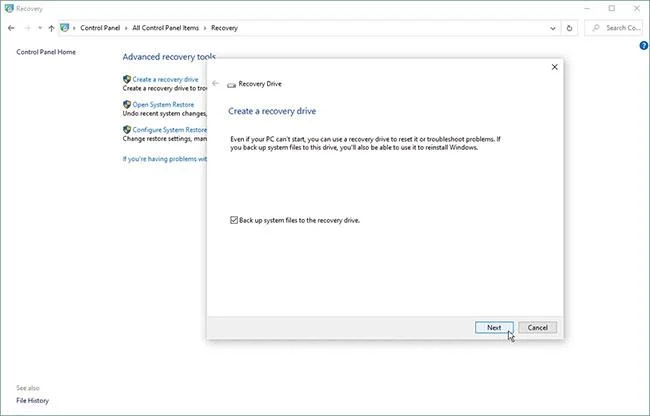
選取將系統檔案備份到復原磁碟機框
首先,您需要在 Windows 仍處於活動狀態時設定復原驅動器,以便最好地控制它。連接 USB 或將 DVD 插入電腦。在搜尋欄位中輸入復原驅動器,然後按一下建立復原驅動器。
或者,在圖標視圖中開啟控制面板,按一下恢復圖標,然後按一下建立恢復驅動器連結。如果 Windows 詢問您是否允許此應用程式對您的裝置進行更改,請回答「是」 。在「建立復原磁碟機」畫面上,勾選「將系統檔案備份到復原磁碟機」方塊,然後按一下「下一步」。
選擇驅動器
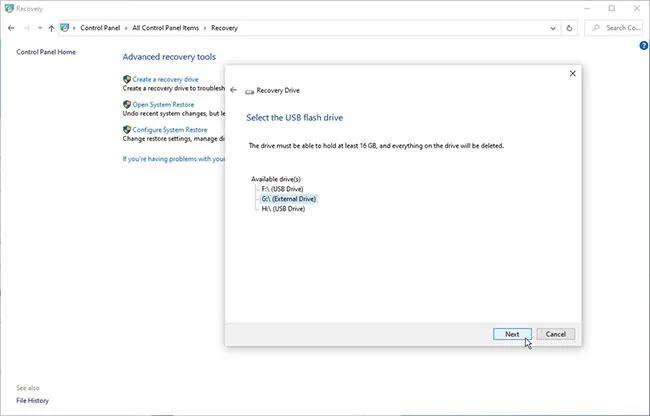
選擇您要使用的驅動器
等待 Windows 顯示 USB 或 DVD 光碟機。如果出現多個驅動器,請選擇您要使用的驅動器。點擊下一步。
建立恢復驅動器
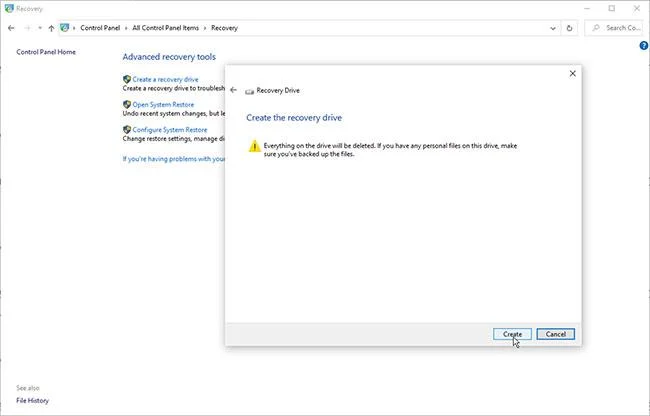
恢復磁碟機上的所有內容都將被刪除
下一個畫面告訴您恢復磁碟機上的所有內容都將被刪除,因此請確保 USB 或 DVD 上沒有必要的檔案。按一下「建立」,將建立復原磁碟機。這個過程可能需要很長時間,所以請耐心等待。建立驅動器後,按一下“完成”。
使用恢復驅動器
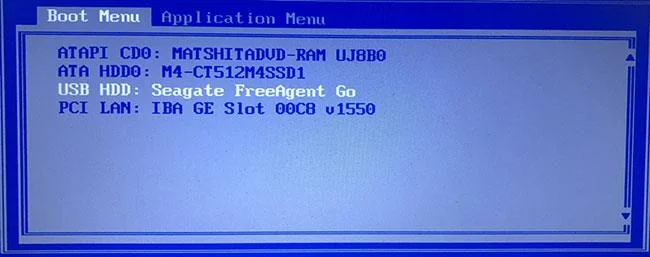
選擇從 USB 或 DVD 啟動,而不是從硬碟啟動
現在,讓我們快轉到 Windows 損壞嚴重而無法自行載入或修復的情況。將恢復 USB 或 DVD 插入電腦。啟動時,按下對應的按鍵從 USB 或 DVD 啟動,而不是從硬碟啟動。
選擇語言
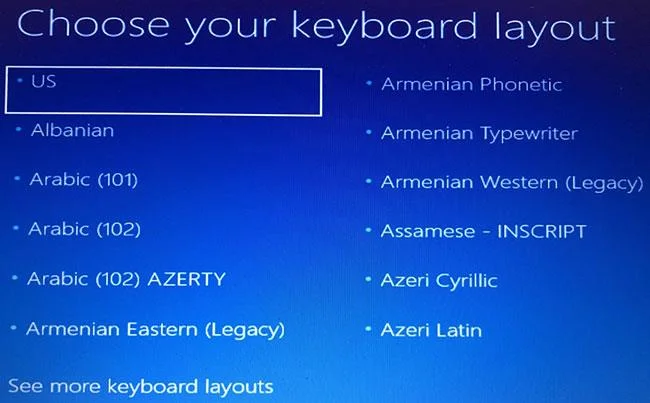
選擇語言
在鍵盤佈局畫面上,選擇適合您的語言或國家的鍵盤。按Enter。
從驅動器恢復
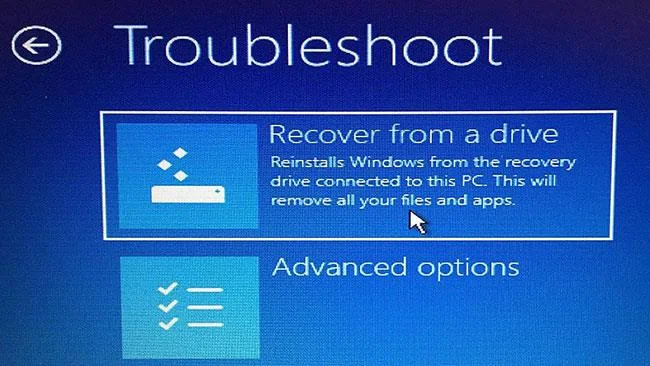
按一下從磁碟機恢復
現在,按一下從磁碟機恢復,告訴電腦檢索磁碟機上的 Windows 版本。同樣,這意味著重新安裝作業系統後,所有檔案和應用程式都將被刪除。
刪除文件
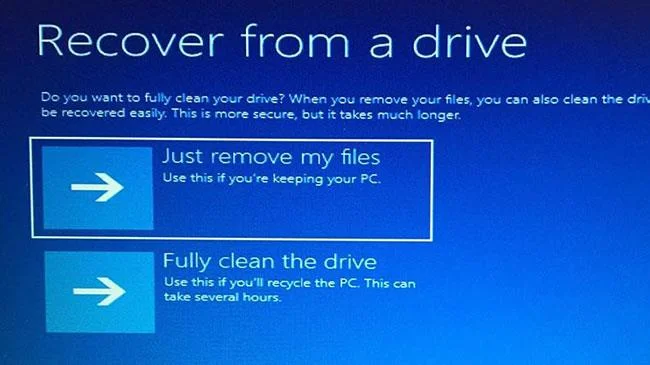
點擊“僅刪除我的文件”以刪除文件
您可以選擇僅刪除檔案或完全擦除作業系統。由於您打算保留這台計算機,因此只需單擊“僅刪除我的文件”即可。
復原Windows
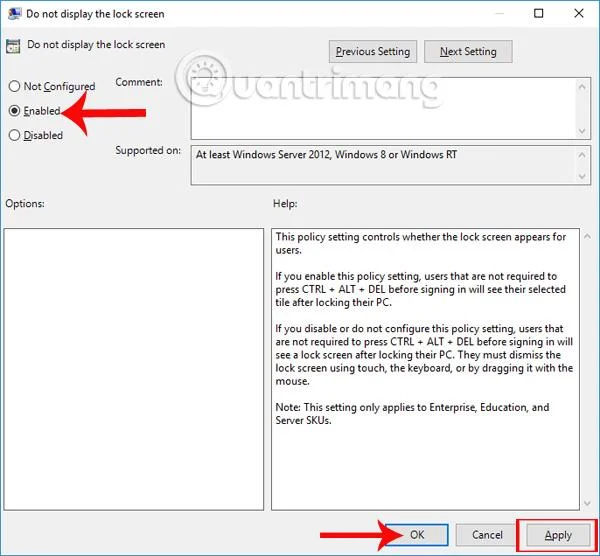
最後一步是點擊“恢復”
最後一步是點擊“恢復”。電腦將再次警告您,所有個人檔案將被刪除,任何不隨作業系統附帶的應用程式也將被刪除。此外,如果您對硬碟進行分割區,這會將其恢復到原始狀態,這表示您將必須重新設定分割區。
完成恢復
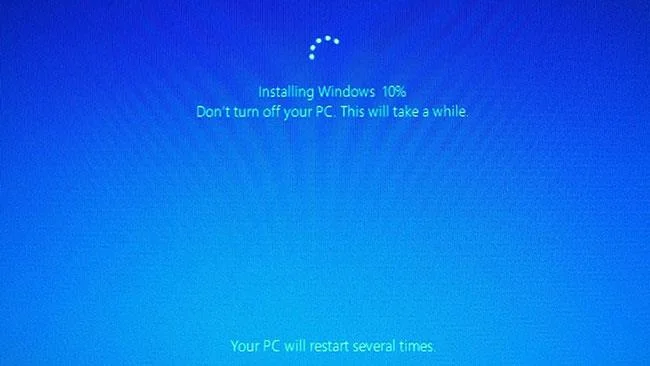
Windows 會告訴您正在恢復您的電腦
然後 Windows 會告訴您它正在恢復您的電腦。完成後,Windows 正式重新安裝。
設定 Windows 10
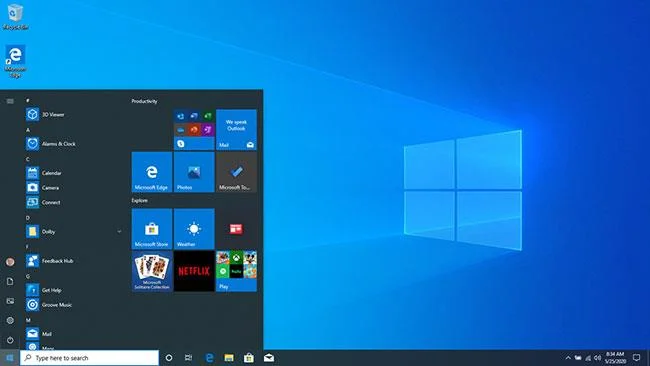
設定 Windows 10
然後,Windows 10 將引導您完成設定程序並套用所有更新。設定完成後,您可以登入 Windows。同樣,您的個人文件不會出現在這裡,但希望您已在其他地方備份它們,以便您現在準備好恢復它們。您還需要重新安裝桌面應用程式。





