
Windows 10向用戶推出了許多重大改進,包括更引人注目的介面、更好的用戶操作支援以及更快的存取速度。然而除此之外,Windows 10上的Windows更新功能也是讓許多使用者感到不爽的功能之一。
如果您覺得Windows 10的自動更新功能影響了您的工作。為什麼不選擇暫時停用此功能?如果您想在某個時候更新,您仍然可以選擇重新啟用此功能。
在下面的文章中,LuckyTemplates 將引導您如何快速輕鬆地在 Windows 10 上啟用和停用 Windows 更新。
步驟1:
按Win + X組合鍵,然後選擇命令提示字元(管理員)。
第2步:
在命令提示字元視窗中,輸入以下命令列:
sc 停止 wuauserv
sc config wuauserv start=停用
步驟3:
如果您想重新啟用 Windows 更新,請按照相同的步驟操作,但在命令提示字元視窗中輸入以下命令列:
sc config wuauserv 啟動=自動
sc 啟動 wuauserv
此外,您還可以建立包含上述命令的 BAT 檔案並將其保存在電腦上,以便快速輕鬆地啟用或停用 Windows 更新。每當您想要停用或啟用自動更新時,都可以右鍵單擊該 BAT 檔案並選擇以管理員身份執行。
您可以透過導覽至https://goo.gl/4pGfcx下載可用的批次腳本。
此外,您可以透過 Service Manager 停用或啟用自動更新:
步驟1:
按Win + R組合鍵開啟「執行」對話方塊。然後在「執行」對話方塊中輸入services.msc並按 Enter。
第2步:
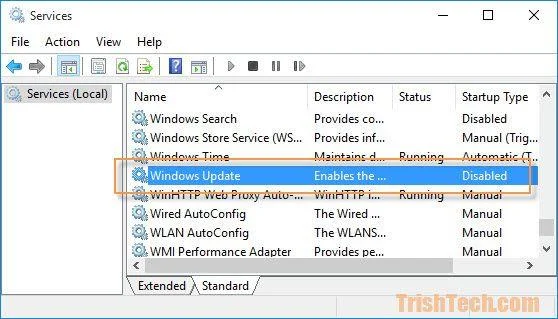
向下捲動並找到 Windows 更新。雙擊“Windows 更新”以開啟“屬性”視窗。
步驟3:
在「屬性」視窗的「啟動類型」中,選擇「已停用」,然後按一下「停止」以停用 Windows 更新。最後點選「確定」儲存變更。
如果要啟動 Windows Update,請在「啟動類型」中選擇「自動」,然後按一下「開始」,然後按一下「確定」。
您可以參考以下更多文章:
-
透過快速啟動「如風般快速」啟動 Windows 10
祝你好運!





