
如果執行 Windows 10 作業系統的電腦難以清除病毒,您可以使用 Windows Defender Offfine 清除電腦上的所有病毒。
當惡意程式碼自行安裝到您的電腦上時,它們可以快速控制您的電腦並導致極其嚴重的錯誤。
即使您下載和安裝的防毒軟體有時也可能是假冒軟體,這可能會損害您的電腦。為此,微軟提供了 Windows Defender Offline。 Widows Defender Offline是一個防毒版本,您可以在USB上執行該軟體來刪除在Windows 10上傳播病毒的惡意程式碼。
在下面的文章中,管理員將指導您如何在 Windows 10 上安裝和使用 Windows Defender Offline。
1. 建立 Windows Defender Offline 的可啟動版本
準備:
1 個容量至少為 1 GB 的 USB,或 1 個 CD/DVD,或可建立 ISO 映像。
此過程將擦除並重新格式化驅動器,因此請確保備份驅動器的內容。
筆記:
您必須下載與您的電腦型號(32 位元或 64 位元)相符的 Windows Defender Offline 版本。
如果您不知道您的電腦正在運行哪個版本的 Windows 10,您可以使用鍵盤快捷鍵Windows + I打開“設定”應用程序,轉到“系統”>“關於”查看計算機上運行的 Windows 10 版本。你的個性。
1.下載Windows Defender Offline安裝程式:
2. 下載過程完成後,根據您下載的版本雙擊mssstool32.exe或mssstool64.exe 。
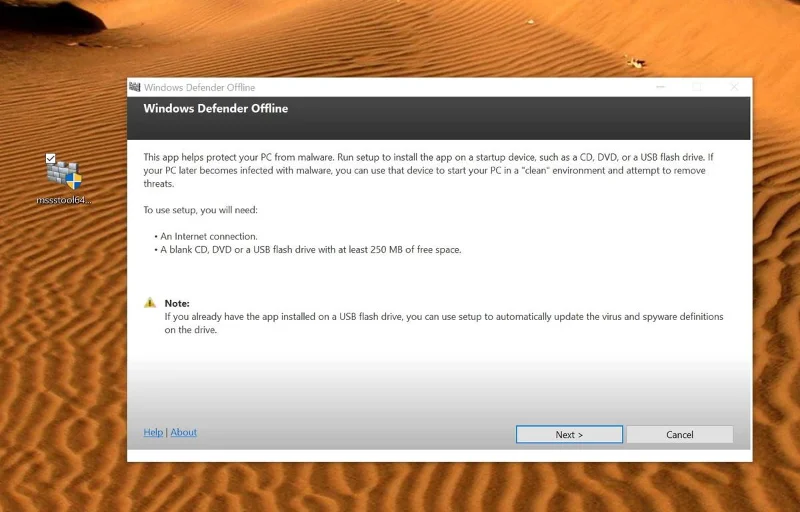
3. 螢幕上出現 Windows Defender Offline 窗口,按一下「下一步」繼續。
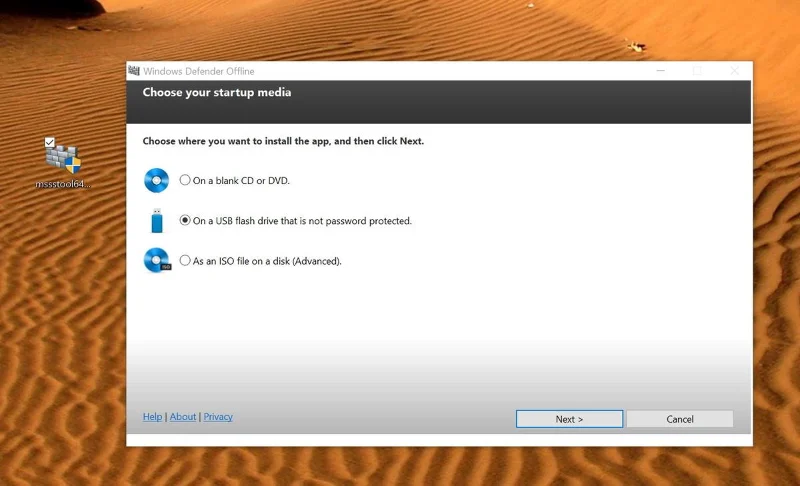
4. 接受條款後,選擇您要建立的可啟動文件的類型。在本教學中,我們將選擇沒有密碼保護的 USB 閃存,然後按一下「下一步」。
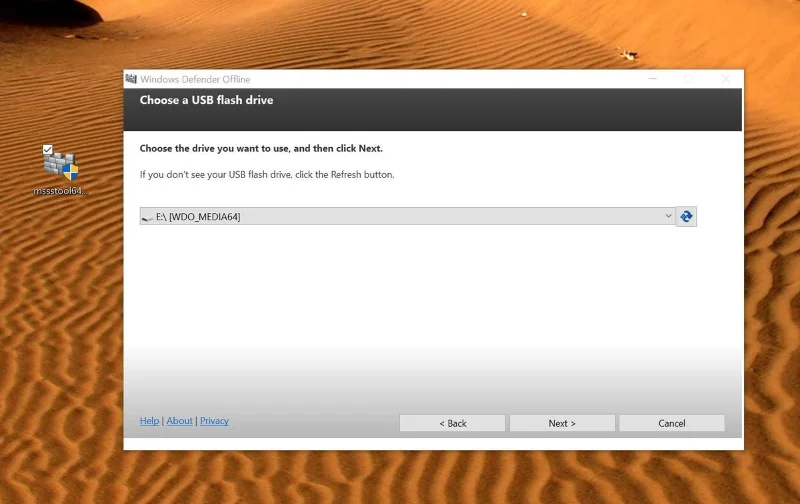
5. 如果您的電腦上連接了多個 USB 儲存設備,您可以在下拉式選單中選擇要使用的磁碟機。選擇您要使用的驅動器,然後按一下「下一步」。
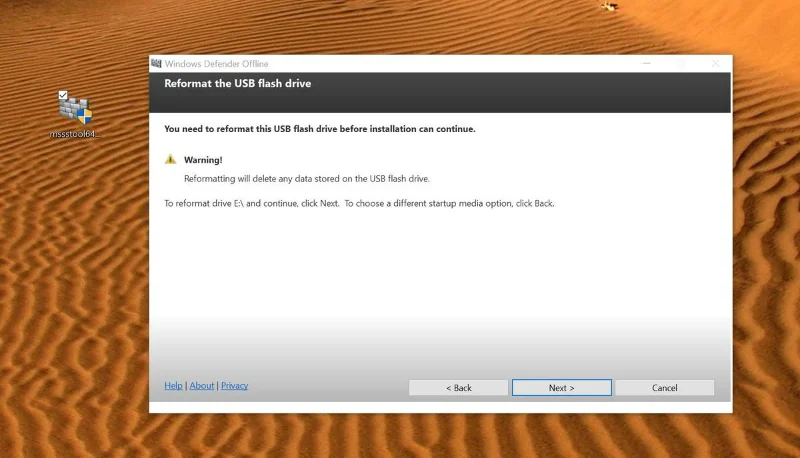
6. 按一下「下一步」確認程式將重新格式化 USB 隨身碟。
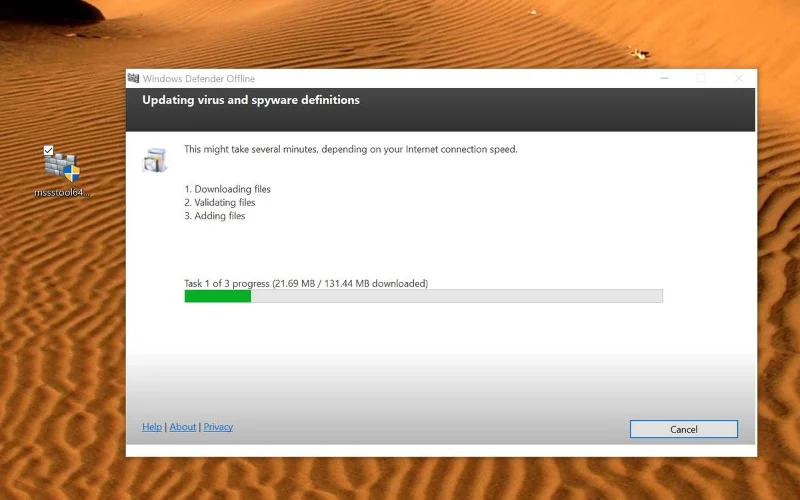
7. 現在將下載必要的文件,程式將完成建立可啟動文件以啟動 Windows Defender Offline。最後點選完成關閉精靈視窗。
2. 啟動 Windows 10 電腦以使用 Windows Defender Offline
在使用 USB 快閃記憶體執行掃描之前,您必須確保您的電腦已設定為從可移動媒體(USB 等裝置...)啟動。
通常,這需要您在引導過程中按鍵盤的功能鍵之一(F1、F2、F3、F10 或 F12)、ESC 或刪除鍵來存取 BIOS 並更改引導順序。
如果您的電腦使用 UEFI BIOS,步驟會略有不同。在這種情況下,在 Windows 10 中,您必須前往「進階啟動」下的「設定」>「更新與復原」>「復原」,然後按一下「立即重新啟動」。
然後,在「啟動」功能表中,按一下「故障排除」>「進階選項」>「UEFI 韌體設定」>「重新啟動」。然後,您的電腦將啟動至 BIOS,您可以在其中更改啟動順序。
請注意,說明會根據您的電腦製造商的不同而有所不同。請造訪您的電腦製造商的支援網站以了解更多詳細資訊。
最後,將 USB 快閃記憶體連接到受感染的電腦上並重新啟動。然後,Windows Defender Offline 將開始自動對任何病毒、rootkit 或惡意軟體執行全面掃描,就像執行 Windows 一樣。
完成掃描程序後,關閉程序,取出USB閃存,您的電腦將自動重新啟動。
Windows Defender Offline 不僅適用於 Windows 10,您還可以使用此版本來移除先前作業系統版本上的病毒。
您可以參考以下更多文章:
-
透過快速啟動「如風般快速」啟動 Windows 10
祝你好運!





