
在Windows 10週年更新上,微軟終於「解決」了開發者長期以來不得不擔心的問題,那就是260個字元的路徑長度限制。
幾乎所有版本的 Windows 上都「存在」限制路徑長度。如果您不知道,在所有已發佈的 Windows 版本上,最大檔案路徑長度為 260 個字元。從 Windows 10 Build 14352(週年更新(版本 1607)的一部分)開始,可以繞過此限制。
所有 Windows 檔案系統都具有檔案和目錄的「概念」來存取儲存的資料。路徑是一串值,指向儲存資料的位置。但是,Windows 將該路徑限制為大約 260 個字符,包括磁碟機號、冒號、斜線和終止空字符。
在某些情況下,使用者會遇到問題,例如,如果檔案或資料夾的路徑超過 260 個字符,則檔案總管不允許存取該檔案或資料夾。
此時,使用者沒有其他解決方案,只能使用符號連結存取資料或使用第三種工具來修復錯誤。例如,一些檔案管理工具(如Total Commander)可以協助您存取檔案和資料夾。然而,Explorer Shell 在 Windows 上多年來一直存在這種限制。
為了解決此問題,Microsoft 在 Windows 10 中進行了適當的變更。在 Windows 10 build 14352 上設定新的內建群組原則,允許作業系統的路徑長度超過 260 個字元。
1.透過群組原則
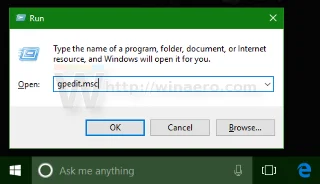
1. 按Windows + R組合鍵開啟「執行」指令視窗。在這裡輸入指令gpedit.msc並按下Enter鍵開啟群組原則編輯器。
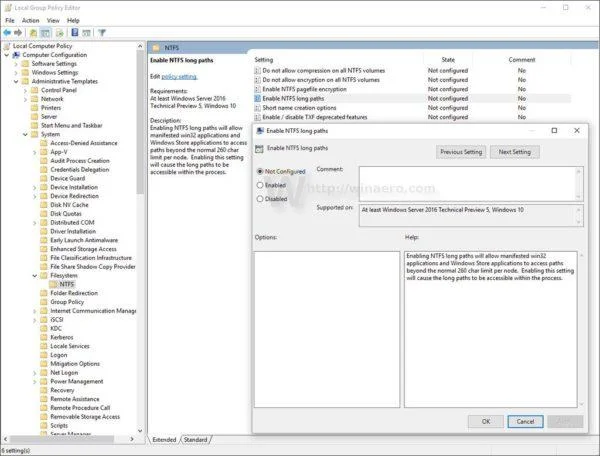
2. 在群組原則編輯器視窗中,導覽至下列路徑:
本機電腦策略 -> 電腦設定 -> 管理範本 -> 系統 -> 檔案系統 -> NTFS
3. 在這裡您可以找到並啟動「啟用 NTFS 長路徑」選項。
4. 最後,重新啟動 Windows 10 電腦即可完成。
2. 使用註冊表
1. 開啟登錄編輯程式。
按Win + R組合鍵開啟「執行」命令視窗。在這裡輸入regedit並按Enter鍵開啟註冊表編輯器。
2. 在登錄編輯器視窗中,導覽至下列項目:
HKEY_LOCAL_MACHINE\系統\CurrentControlSet\策略
筆記:
如果您找不到某些金鑰,您可以建立這些金鑰。
3. 接下來,在右窗格中建立一個新的 32 位元 DWORD 值,將該值命名為LongPathsEnabled並將「值資料」方塊中的值設為1。
4. 最後,重新啟動 Windows 10 電腦即可完成。
此外,您可以參考以下有關在 Windows 10n 上啟動長度超過 260 個字元的連結的步驟的影片說明:
更多的文章可以參考下面的文章:
祝你好運!





