
Windows 包含一個稱為工作列的特殊桌面工具列,預設會顯示在螢幕底部。工作列可讓您尋找、檢視、開啟應用程式以及在應用程式之間切換。您也可以在通知區域查看日期和時間、系統圖示以及後台運行的項目。
此外,您還可以使工作列以您想要的方式顯示、管理您的日曆、將您喜愛的應用程式固定到其上、調整其大小、更改其在螢幕上的位置以及指定工作列按鈕的外觀。當您開啟多個視窗時,它們會分組在一起。
如果您有多個顯示器,您可以為主工作列按鈕和其他工作列設定單獨的分組選項。
工作列上的按鈕組選項
| 選項 | 描述 |
|---|---|
| 始終合併、隱藏標籤 | 預設值。即使打開了應用程式的多個窗口,每個應用程式也顯示為單個按鈕(圖標)。 |
| 工作列已滿時合併 | 每個開啟的視窗顯示為單獨的按鈕,當工作列變得擁擠時,具有多個開啟視窗的應用程式將合併為單一應用程式按鈕。 |
| 從不組合 | 此設定將每個視窗顯示為單獨的按鈕,並且從不組合它們。 |
如何在 Windows 10 中將工作列上的按鈕分組

在「設定」中更改主工作列按鈕
- 開啟「設定」並點選「個人化」圖示。
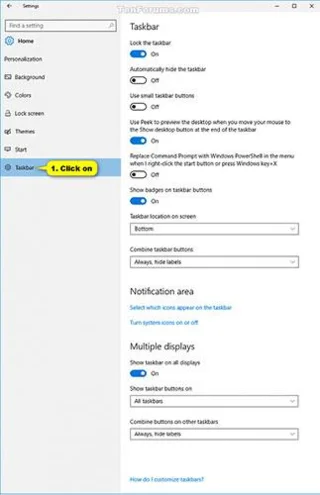
- 按一下左側的工作列,然後在右側選擇所需的合併工作列按鈕設定。
- 現在,您可以根據需要關閉「設定」。
在「設定」中更改其他工作列上的按鈕
- 開啟「設定」並點選「個人化」圖示。
- 按一下左側的工作列,然後啟用「多重顯示器」部分中的「在所有顯示器上顯示工作列」(如果尚未啟用)。
- 選擇您想要的其他工作列設定上的組合按鈕。
- 現在,您可以根據需要關閉「設定」。
使用 BAT 檔案更改主工作列上的按鈕
以下的可下載 .bat 檔案將變更註冊表項中的 DWORD 值。
HKEY_CURRENT_USER\Software\Microsoft\Windows\CurrentVersion\Explorer\Advanced| 設定 | DWORD 值 |
|---|---|
| 0 | 始終組合、隱藏標籤 |
| 1 | 工作列已滿時合併 |
| 2 | 從不合併 |
- 根據您想要執行的動作,下載相應的 .bat 檔案。
- 將.bat 檔案儲存到桌面並運行。
- 完成後,您可以根據需要刪除下載的 .bat 檔案。
使用 BAT 檔案更改其他工作列上的按鈕
以下的可下載 .bat 檔案用於註冊表項和相應值。
HKEY_CURRENT_USER\SOFTWARE\Microsoft\Windows\CurrentVersion\Explorer\Advanced| 設定 | DWORD 值 |
|---|---|
| 1 | 在多個顯示器上顯示工作列 |
| 0 | 始終組合、隱藏標籤 |
| 1 | 工作列已滿時合併 |
| 2 | 從不合併 |
- 根據您想要執行的動作,下載相應的 .bat 檔案並運行。
- 完成後,您可以根據需要刪除下載的 .bat 檔案。





