
在上一篇文章中,LuckyTemplates 向您展示如何使用命令提示字元在 Windows 作業系統上啟動隱藏的管理員帳戶。在下面的文章中,LuckyTemplates將指導您如何使用離線方法啟動您的管理員帳戶或重設您的管理員帳戶密碼。
以防萬一:
- 如果您忘記了管理員帳戶密碼。
- 啟動隱藏的管理員帳戶。
- 為您的帳戶提供管理員權限(將您的帳戶新增至管理員群組)。
- 無法在 Windows 作業系統上啟動管理員帳戶。
如何啟動管理員帳號或重設管理員密碼,或授予帳號管理員權限?
步驟 1:將離線 Windows 密碼和登錄編輯器(啟動磁碟)下載到您的電腦並安裝
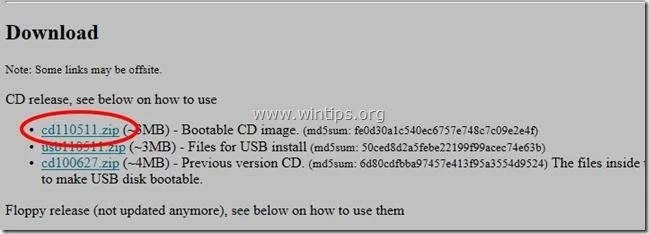
將離線 Windows 密碼和登錄編輯器(啟動磁碟)下載到您的電腦並在此安裝。
向下捲動找到「下載」部分,然後按一下下載名為「cd110511.zip」的檔案。
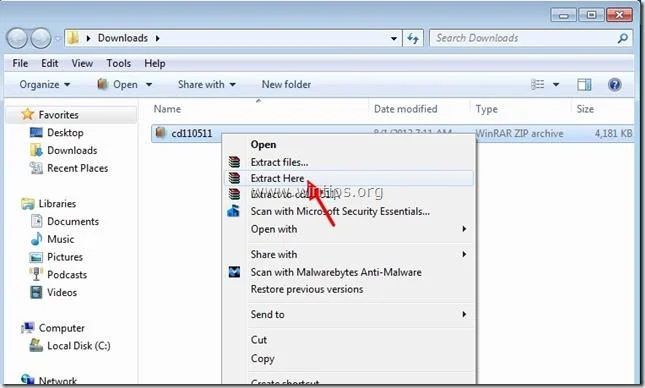
2. 下載cd110511.zip 檔案後,解壓縮該檔案。
第二步:將ISO檔cd110511燒錄到光碟(光碟)
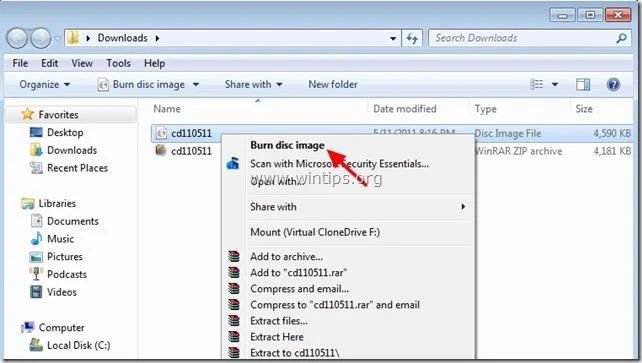
1. 右鍵點選cd110511.iso,選擇燒錄光碟映像,將檔案燒錄到 CD。
步驟 3:使用離線密碼和登錄編輯程式啟動 CD
1. 將離線密碼和登錄編輯器啟動 CD插入 CD 托盤。
2.從啟動 CD啟動電腦。
筆記:
確保在 BIOS 中選擇 CDROM 驅動器作為第一啟動設備。
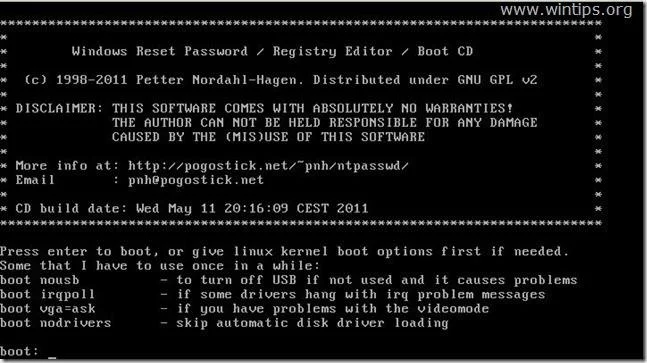
3. 在第一個畫面上,按Enter繼續。
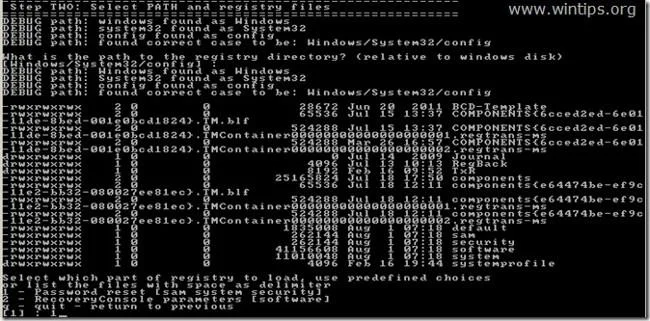
- 在第一步驟中,選擇安裝 Windows 的分割區(按編號)(例如 2),然後按 Enter。
3a.在第二步驟部分,您必須指定登錄路徑。

保留偵測到的登錄路徑 (C:\Windows\System32\Config),然後按 Enter。
3b.在「選擇要載入註冊表的部分」問題中,輸入 1(重設密碼)並按 Enter。
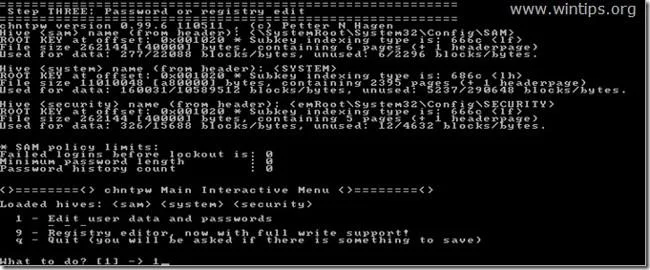
4. 在「第三步驟」部分中,輸入 1(編輯使用者資料和密碼)並按 Enter。
5. 在下一個視窗中,您將看到電腦上所有帳戶的清單。輸入要變更的使用者帳戶的名稱(例如管理員),然後按Enter。

6. 在下一個視窗中,注意並仔細閱讀可用選項,並根據要變更的作業系統輸入確切的數字,然後按Enter。
編輯使用者選單 - 可用選項:
輸入 1:如果要刪除(設定為空白)所選的使用者帳戶密碼。
輸入 2:如果您想為您選擇的帳戶設定新密碼。
輸入 3:如果您想要通知選擇要新增至管理員群組的帳戶。
輸入 4:如果要啟動所選帳戶或隱藏管理員帳戶。
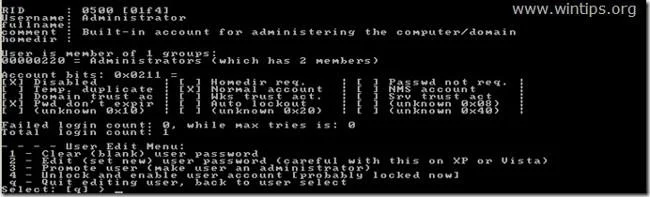
7. 過程完成後,輸入“!” (Shift + 1),然後按 Enter 退出編輯選取的使用者帳戶。

8. 在下一個視窗中,輸入「q」退出離線密碼編輯實用程式。
9. 在關於將文件寫回的問題中,輸入Y(是)並按 Enter。
10. 假設如果該程序失敗且您想再次執行,請輸入「n」,然後按Enter。
11. 按組合鍵Ctrl + Alt + Del重新啟動電腦。
- 從電腦上的 CD/DVD 托盤中取出啟動 CD 光碟機並從 Windows 啟動。
從現在開始,您將看到登入畫面上列出的管理員帳戶。
Windows 8 使用者請注意:
如果您在登入 Windows 的登入畫面上沒有看到管理員帳戶,請在右上角點選您的帳戶名稱。螢幕上將出現一個新選單,您可以在其中選擇「登出」以登出目前使用者帳戶並登入管理員帳戶,或按一下「管理員」以切換帳戶。

更多的文章可以參考下面的文章:
祝你好運!





