
什麼是 UAC?
使用者帳戶控制(UAC) 是 Windows 操作系統中的一項安全功能,旨在防止未經授權的應用程式對電腦進行不必要的更改。當某些軟體試圖對系統進行更改(例如涉及系統檔案或登錄的操作)時,Windows 10 將顯示 UAC 確認對話框,要求用戶確認是否允許進行這些更改。
為什麼會需要 UAC?
UAC 可以為用戶提供特定的安全環境,限制訪問權限,並在必要時透過提升用戶權限來允許特定進程的操作。雖然 UAC 有助於保護您的系統,但許多用戶因頻繁的提醒而感到困擾,尤其是在安裝應用程式或變更系統設定時。因此,有些用戶可能會選擇關閉 UAC。
關閉 UAC 的注意事項
關閉 UAC 可能會降低您系統的安全性,因為它將允許所有應用程式在沒有任何提示的情況下對系統進行變更。因此,使用者需自行評估關閉 UAC 的風險與好處。
如何在 Windows 10 上停用 UAC
以下是兩種方法以停用 UAC:
1. 透過控制面板禁用 UAC
若要透過控制面板停用 UAC,請依照下列步驟操作:
- 打開控制面板。
若要在 Windows 10 上開啟控制面板,請按 Windows + X 鍵組合以開啟進階使用者選單,然後選擇 控制面板。 - 在「控制面板」視窗中,依序進入:控制面板 > 使用者帳戶。然後點擊 “更改用戶帳戶控制設定” 的連結。
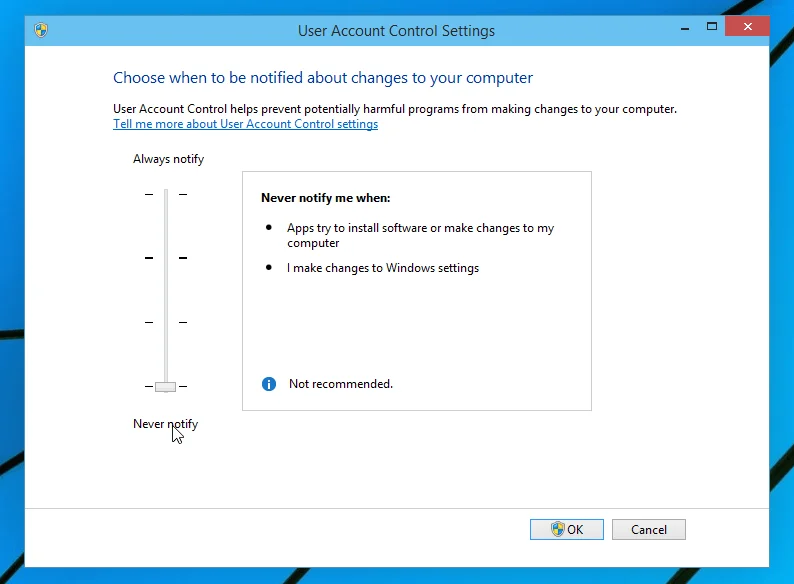
- 在 UAC 設定視窗中,將滑桿移至底部(從不通知):

- 按一下 確定,UAC 將被停用。
2. 透過註冊表調整禁用 UAC
您也可以使用登錄編輯器來停用 UAC。
- 按下 Windows + R 鍵開啟「執行」窗口,然後輸入 regedit 並按 Enter 鍵,如出現 UAC 提示,請選擇 是 繼續。
- 在 UAC 視窗中,導航至以下路徑:
HKEY_LOCAL_MACHINE\SOFTWARE\Microsoft\Windows\CurrentVersion\Policies\System若該路徑中未找到該註冊表項,可自行建立上述項目。
- 在右側窗格中,編輯 DWORD 值 EnableLUA 並將其設置為 0。如果未找到該 DWORD 值,可自動創建。
- 重新啟動計算機以使更改生效。
使用 Winaero Tweaker 停用 UAC
若不想自行調整註冊表,可以使用 Winaero Tweaker 工具來輕鬆停用 UAC。
- 下載 Winaero Tweaker 並安裝
- 安裝完成後,訪問 使用者帳號 > 停用 UAC 設定。
相關文章
您可以參考以下文章以獲取更多資訊:
祝你好運!





