您無法在筆記型電腦或上網本中新增第二個硬碟,因為它們太小。但對於桌上型電腦,您絕對可以連接第二個硬碟。有些電腦還可以安裝三個甚至四個額外的硬碟。讓我們一起完成以下步驟吧!
1.關閉電腦,拔掉電腦插頭並取下外殼
如果您生活在容易產生靜電的環境中,請購買接地線並將其纏繞在手腕上。即使您周圍的區域沒有很多靜電,也請記住先觸摸電腦機箱並將手放在地上,然後再觸摸其內部組件。
2.取得適用於電腦的相容驅動器後,將其按入電腦內部安裝托架的空白位置。
安裝支架由可在電腦內滑動的插槽組成。例如,您目前的硬碟佔據安裝支架中的一個位置。看看它是如何固定在安裝支架內的。然後以類似方式安裝驅動器。
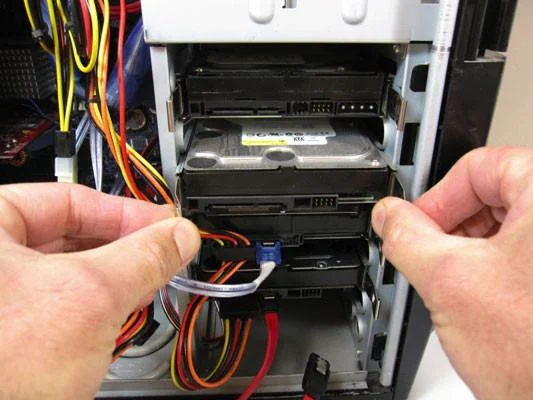
3. 在主機板上的舊硬碟上找到標示 SATA 的電纜,然後將新硬碟上的 SATA 電纜插入到它旁邊。
此插頭僅適合一個連接器,並且位於右側。

4. 將電源線連接至硬碟
SATA 電源線看起來像 SATA 線,但更寬且從電腦電源引出。
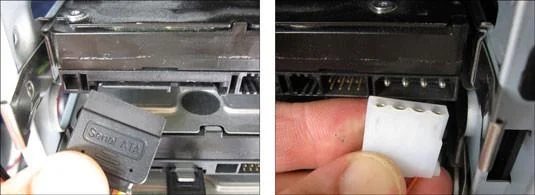
5.安裝硬碟並用螺絲固定到位
如果您的兩個硬碟在安裝支架上的位置相同,偶爾鬆開目前硬碟機的螺絲將有助於您將新硬碟滑入到位。有時,驅動器安裝到位後,安裝電纜會更容易。
重新安裝電腦機箱,插入電源,然後開啟電腦。 Windows 將「喚醒」並安裝新的硬碟。
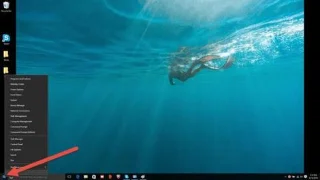
6. 點選“開始”按鈕,右鍵點選“電腦”,然後從出現的視窗選單中選擇“管理”。
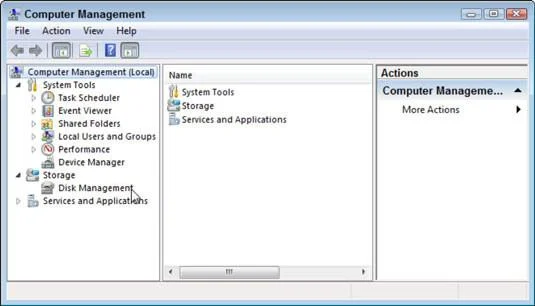
“電腦管理”視窗開啟。
7. 按一下「電腦管理」視窗左側窗格中的「磁碟管理」。
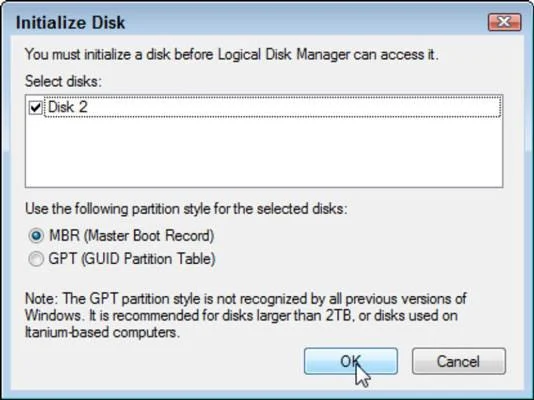
將出現「初始化磁碟」窗口,列出新安裝的磁碟機並請求您允許對其進行初始化 - 這表示準備 Windows 開始將資訊「填充」到其中。
8.在不更改任何其他設定的情況下,按一下「確定」開始該過程。
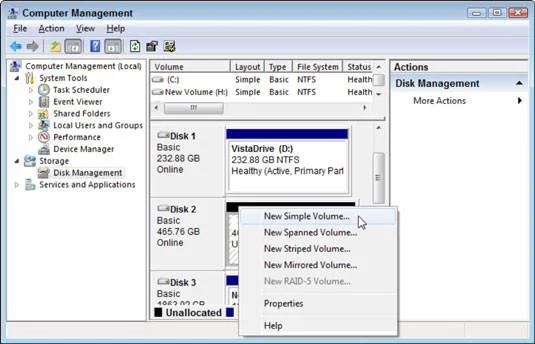
完成後,該驅動器已被識別,但尚未分區,這意味著它需要添加驅動器號並接受文件的儲存。
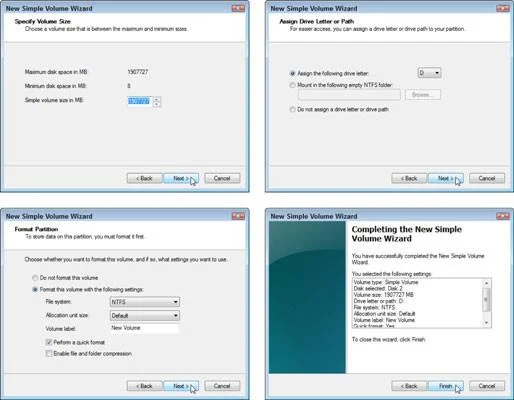
9. 返回「電腦管理」窗口,右鍵點選已安裝但未分割的驅動器,然後從彈出式選單中選擇「新簡單磁碟區」 。如果您看到「新簡單磁碟區精靈」視窗出現,則表示您的磁碟機已分割。
10. 在精靈的每個畫面上選擇下一步。
Windows 會將下一個磁碟機代號指派給您的磁碟機並對其進行格式化。現在,您新安裝的第二個驅動器有一個盤符,當您按一下「開始」並選擇「電腦」時,該盤符會出現在「電腦」程式中。