
問:
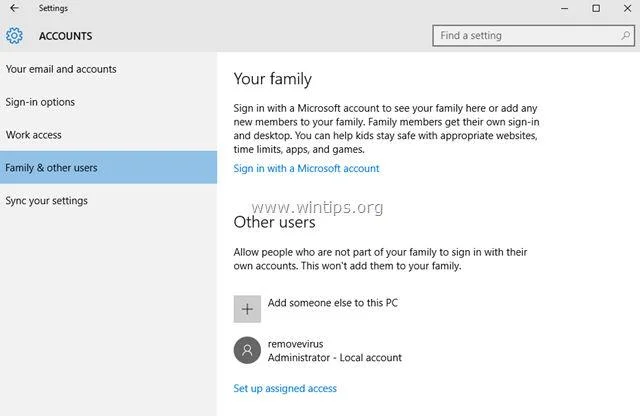
在 Windows 10 作業系統上,當我存取「開始」 => “設定” => “帳戶” =>「將其他人新增至此電腦」時,我無法在電腦上新增新的使用者帳戶。在這種情況下,我應該如何修復錯誤並能夠在我的 Windows 10 電腦上新增的使用者帳戶?
回覆:
即使在電腦和平板裝置上安裝 Windows 10 或升級或更新 Windows 10 後,也可能會發生此錯誤。如果您遇到無法新增帳戶的錯誤,最可能的原因是您使用 Microsoft 帳戶登入的 Windows 10 裝置。
1. 使用使用者帳戶在 Windows 10 上建立新帳戶
1. 首先確保您已使用具有管理員權限的帳號登入電腦。
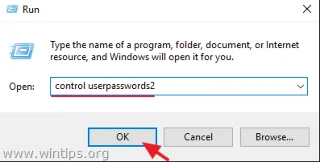
2. 按Windows + R組合鍵開啟「執行」指令窗口,然後在其中輸入control userpasswords2並按下Enter。
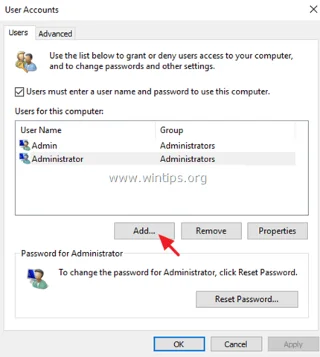
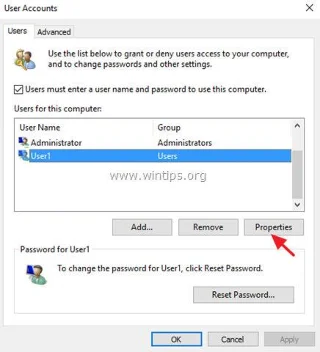
3. 現在螢幕上出現「使用者帳戶」窗口,您可以在此處按一下「使用者」選項卡,然後按一下「新增」按鈕。
4. 然後選擇「不使用 Microsoft 帳戶登入」(不建議)。
5. 點選選擇本機帳戶。
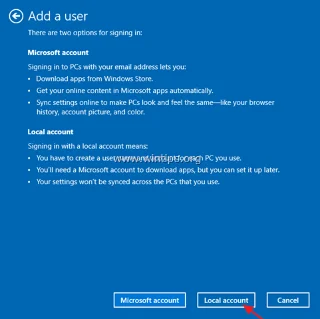
6. 在使用者名稱和密碼框中輸入新使用者訊息,然後按一下下一步。
7. 在最後一個視窗中按一下「完成」。
8. 登出(或重新啟動)計算機,然後使用新帳戶重新登入。
除了:
- 如果您想要變更新使用者帳戶的密碼:
1. 選擇新使用者(user)。
2. 點選重設密碼按鈕。
- 如果您想向新使用者帳戶授予管理員權限:
1. 從使用者清單中選擇新使用者帳戶,然後選擇「屬性」。
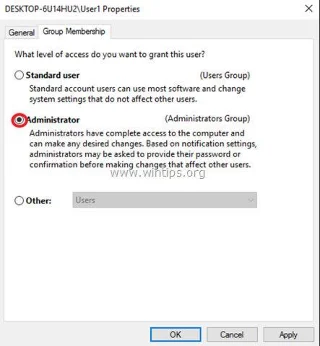
2. 檢查管理員,然後按一下確定。
2. 使用命令提示字元在 Windows 10 上建立新的使用者帳戶
請依照以下步驟操作:
1. 右鍵點選「開始」功能表,選擇「命令提示字元(管理員)」。
2. 在命令提示字元視窗中,輸入以下命令並按 Enter:
網路使用者/新增
假設您要建立一個使用者名為 User1 、密碼為 user523 的新帳戶,請輸入下列命令:
網路使用者 User1 user523 /add
3. 如果您要向新使用者帳戶授予管理員權限,請在命令提示字元視窗中輸入以下命令,然後按 Enter:
網路本機群組管理員/新增
在下面的範例中,LuckyTemplates 輸入的命令如下:
net 本機群組管理員 User1 /add
4. 最後關閉命令提示字元窗口,重新啟動電腦並使用新帳戶登入。
更多的文章可以參考下面的文章:
- 快速修復 Windows 10/8/7 和 Windows Vista 上的「無法存取啟動裝置」錯誤的說明
祝你好運!





