
又一個聖誕節即將到來。如果你想改變電腦上的聖誕氣氛,不妨嘗試自訂下面美麗閃亮的 Windows 10 介面!
您的選擇將包括螢幕上的雪花效果、聖誕聲音等等。
更換壁紙
更改桌布是改變電腦上聖誕氣氛的最簡單方法之一。為此,請點擊Windows + I開啟“設定”並導航至“個人化”>“背景”。

使用「背景」下拉清單並選擇「圖片」>「瀏覽」以尋找電腦上的可用桌布,或如果要執行多個桌布,請在下拉清單中選擇「幻燈片放映」。
您可以在以下網站參考聖誕節桌布:Wallpaper Stock (https://wallpaperstock.net/christmas-wallpapers_149s.html)、高清桌布(https://www.hdwallpapers.in/christmas-desktop-wallpapers.html)、 …
螢幕上全是雪花

下雪也是聖誕節的特色之一。您還可以使用桌面聖誕節應用程式為您的桌面創建降雪效果。
下載上面的Zip文件,然後解壓縮並打開裡面的程式。您的螢幕將自動創造飄落的雪花效果。任務欄上將出現一個雪花圖標,您可以右鍵單擊它來更改程式設定。
此外,您可以選擇「雪花速度」來更改雪花飄落的速度,或進入「選項」>「透明」來更改雪花的透明度。如果您只想在桌面上顯示雪花,請前往「選項」並取消選取「始終在最前面」以進行變更。
變更主題顏色
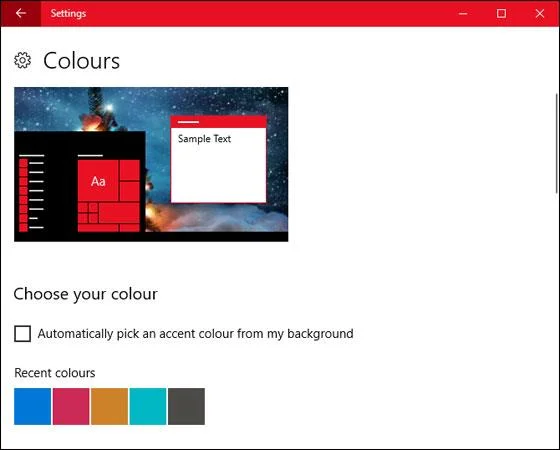
如果將 Windows 的預設顏色保留為黑色或藍色,將不再有聖誕節氣氛。因此,透過點擊Windows + I並導航到個人化 > 顏色來變更系統配色方案。
在這裡,您可以選擇適合即將到來的聖誕節的您最喜歡的顏色。完成後,按一下「開始」、「工作列」、「操作中心」和「標題列」以將顏色套用至這些功能表。
聖誕節倒數計時

計算機上聖誕節的另一個選項是聖誕節倒數計時。您可以選擇一些網站進行下載,例如Get Xmas (http://www.get-xmas.com/)、Snowman Snow Globe (http://www.get-xmas.com/snowmansnowglobe.html)、...
聖誕音樂
另一個讓您的工作空間更加溫暖的客製化是創造聖誕聲音。您可以在此下載聖誕音樂集。
按Windows + I開啟「設定」應用程式。搜尋聲音並開啟聲音標籤。選擇要變更的節目事件,然後按一下「瀏覽」。選擇 WAV 檔案並點擊“開啟”。最後,按一下「確定」進行確認。
聖誕主題載入畫面

您可以在此處選擇並下載加載畫面。運行 .EXE 檔案後,您將導航至螢幕保護程式視窗進行自訂。您也可以點選「Windows + I」,進入「個人化」>「鎖定螢幕」>「螢幕保護程式設定」進行自訂。
只需進行一些簡單的設定和編輯,您就可以輕鬆改變電腦上的工作氛圍。
祝你好運!





