
電腦在長時間使用後有時會遇到一些問題,運作緩慢,影響使用者的效能和操作。在考慮購買更多 RAM 或更改電腦上的某些設定之前,使用者應該使用一些 Windows 作業系統維護軟體。這些軟體將為電腦在使用過程中創造穩定性。以下是LuckyTemplates向讀者介紹的5款最有效的Windows系統維護與最佳化軟體。
1.Ccleaner系統清理軟體:
CCleaner 是最佳化 Windows 系統的熱門軟體之一。基本上,該程式有助於清理驅動器,釋放電腦記憶體中的儲存空間,並幫助電腦運行更流暢。
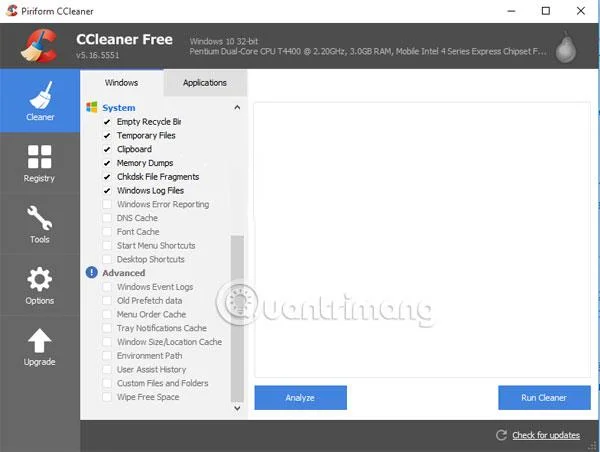
此���,Ccleaner還擁有許多有用的Windows作業系統升級功能,例如在刪除系統上有缺陷的清單表項之前備份註冊表,根據使用者的需求選擇刪除cookie,或有效管理以電腦在使用時限制Windows緩慢啟動,...有關如何使用Ccleaner軟體,管理和優化系統上的組件的更多詳細信息,讀者可以參考文章如何有效使用CCleaner軟體。
2、WinDirStat軟體監控硬碟:
電腦變得緩慢的原因之一是硬碟具有有效儲存資料的能力。而且在長時間的使用或很多情況下,使用者並不會知道電腦硬碟儲存了哪些資料。因此,WinDirStat將幫助用戶監控硬碟容量。
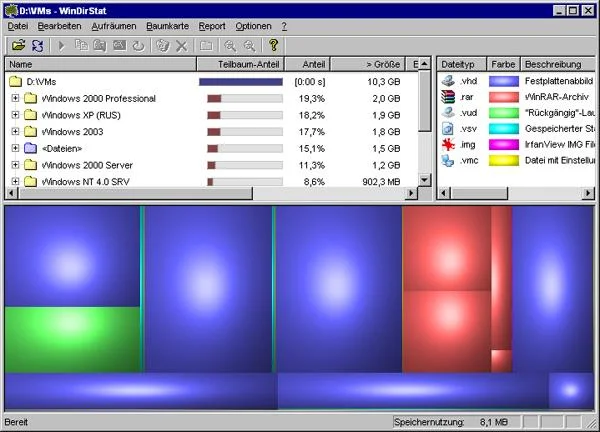
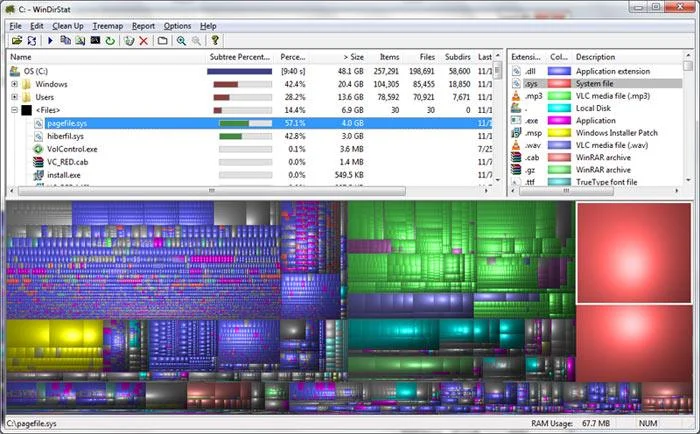
在Windows上成功安裝WinDirStat後,該軟體將告訴使用者有關電腦上正在使用多少硬碟空間的詳細資訊。使用者將知道哪些檔案佔用最多空間,清單按降序排列。
下面顯示的許多形狀的樹狀圖部分將以不同的顏色指定資料檔案。當您左鍵單擊每個色塊時,您將收到有關計算機上該文件的詳細資訊。
3. Malwarebytes 惡意軟體清除程式:
保護您的電腦免受間諜軟體、病毒和惡意軟體的侵害也是幫助您的電腦更穩定運作的方法之一。目前,Malwarebytes的反惡意軟體產品被許多人選擇,其成本並不算太高,但在保護電腦方面的效果並不遜色於其他知名軟體。
- 如何使用 Malwarebytes Anti-Malware Home 尋找並移除電腦上的間諜軟體、廣告、惡意軟體...
- 使用 Malwarebytes Premium 軟體有效清除病毒
- 現今 9 款最有效的 Windows 防毒軟體
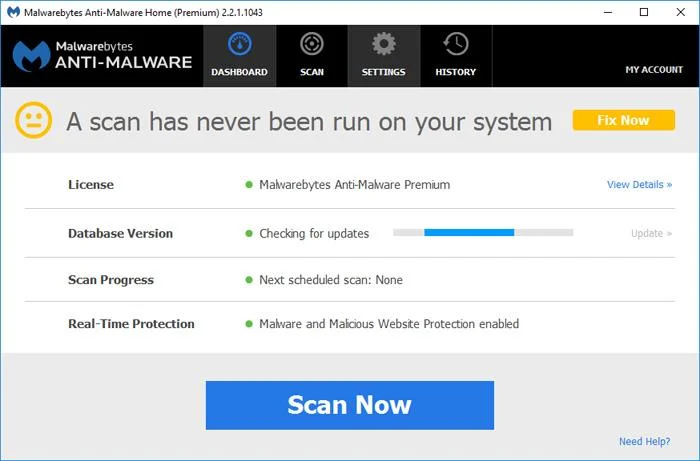
該程式將為使用者提供系統檢查過程,包括記憶體掃描、掃描隨Windows啟動的程式、掃描系統上的註冊表、掃描C碟上的所有檔案並報告影響系統的可疑行為。
4. Geek Uninstaller刪除Windows軟體:
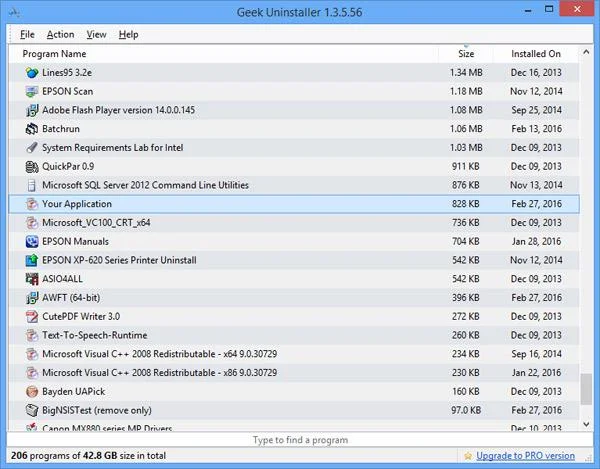
通常,要刪除 Windows 上的任何軟體,我們將存取“程式和功能”,然後按一下“卸載”我們要刪除的程式。然而,一些程式仍然在系統上保存垃圾資料文件,在一定程度上影響了電腦的效能。因此,有必要使用額外的程式來徹底刪除Windows上的軟體。
Geek Uninstaller 提供了完全卸載電腦上軟體的選項,包括電腦上留下的垃圾資料檔案。這將確保軟體從 Windows 系統中完全消失。
5. Speccy測試PC硬體:
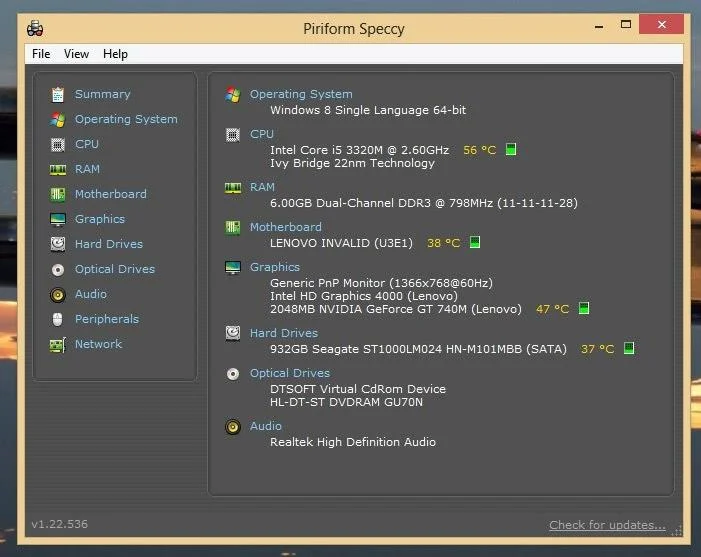
Speccy有一個極其簡單的介面,允許用戶檢查電腦的硬體信息,包括硬碟容量、RAM、溫度、顯示卡、...此外,您還可以參考文章3中更多一些檢查電腦硬體的方法來檢查電腦和筆記本電腦硬體配置和資訊的簡單方法。
以上是 5 個 Windows 系統維護軟體,可協助提升電腦效能,避免長時間使用過程中出現緩慢或遲緩的情況。
請參閱以下文章以了解更多資訊:
- 文章中的 7 種方法和自訂將幫助您的 Windows 10“快如風”
希望以上文章對您有用!





