
您使用 Windows 10 並定期安裝和使用 Windows 應用程式商店中的應用程式。但突然有一天,您在任何地方都找不到 Windows 應用程式商店,那麼請按照以下方法之一來解決此問題。
方法 1:使用 Microsoft 的 Windows Store Troubleshooter 工具
首先,您需要將 Windows 應用程式商店應用程式疑難排解下載到您的裝置。運行安裝文件,然後按一下“下一步”並按照該工具的說明進行操作。
下載連結:http://aka.ms/diag_apps10
方法2:在Windows中建立新用戶
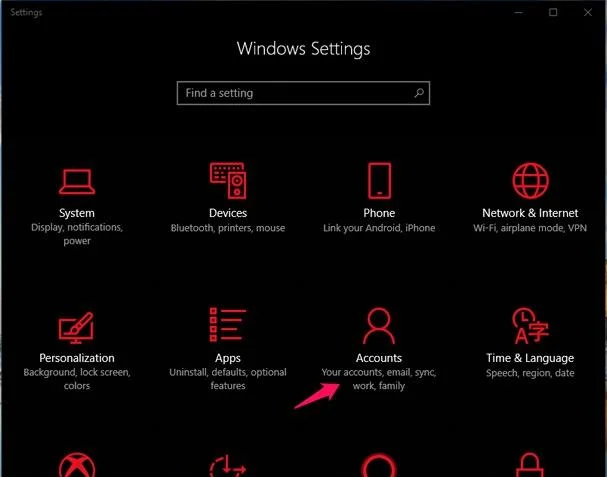
首先,前往「設定」 -> 按一下「帳戶」資料夾。
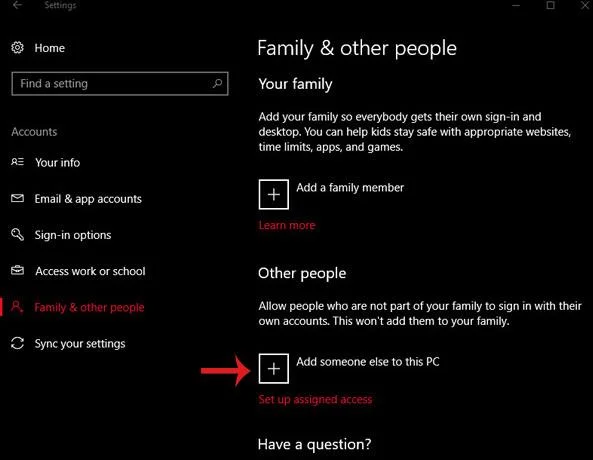
存取「家人和其他人」標籤-> 選擇「將其他人新增至此電腦」。
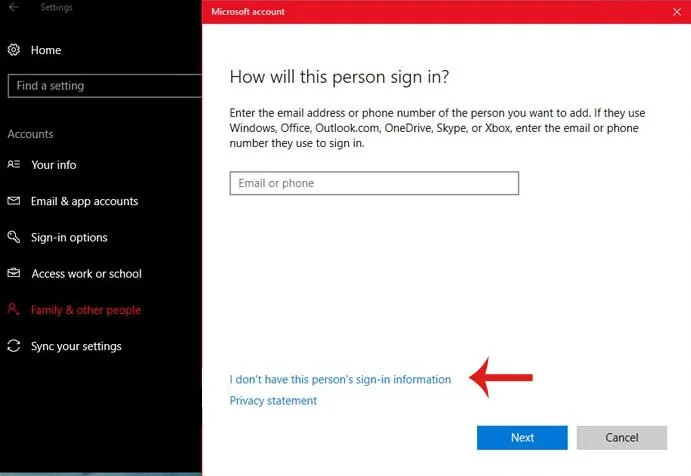
在出現的新視窗中,按一下「我沒有此人的登入資訊」字樣-> 按一下「下一步」。
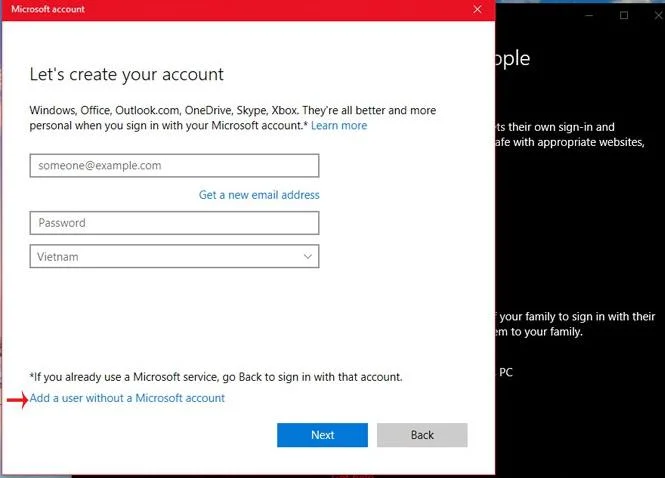
在新視窗中,您無需填寫任何信息,只需單擊“添加沒有 Microsoft 帳戶的用戶”字樣-> 然後單擊“下一步”。
輸入您要建立的名稱和密碼 -> 按一下「下一步」繼續。
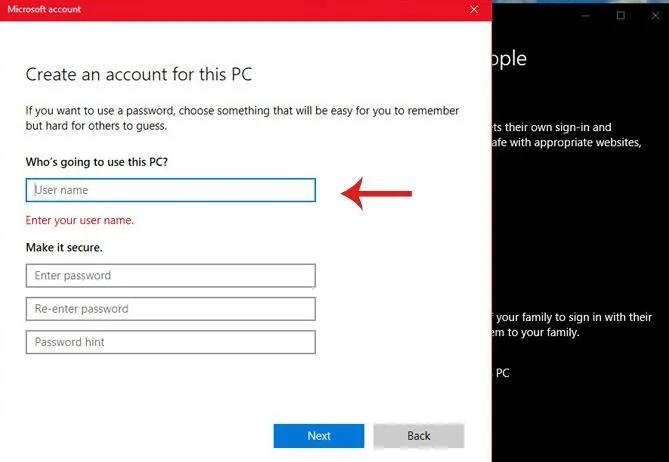
如果此方法成功,下次登入時請使用這個新的登入名稱!
方法 3:重置 Windows 應用程式商店緩存
使用 Windows + R 組合鍵開啟「執行」對話方塊-> 輸入wsreset.exe -> 輸入Enter。
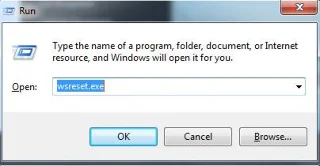
完成後,重新啟動設備,然後再次檢查 Windows 應用程式商店。
或者使用者可以參考文章在 Windows 10 上重設 Windows 應用程式商店應用程式的說明。
方法 4:重新安裝 Windows 應用程式商店
看更多:





