
許多人想透過更換桌布來改變自己的Windows 10電腦的風格,並使用每小時隨機更換桌布模式。當設定定時更換壁紙時,計算機會隨機或按照使用者選擇的圖像順序自動更換壁紙。在本文中,LuckyTemplates 將指導您如何在 Windows 10 上安排桌布更換。
步驟1:
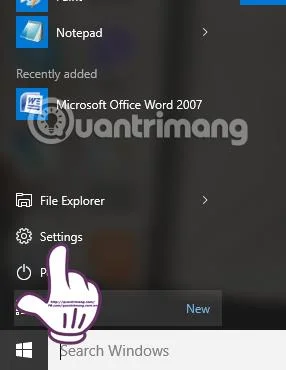
在 Windows 10 桌面介面,按一下Windows 視窗圖示並選擇「設定」或使用 Windows + I 組合鍵開啟「設定」視窗。
第2步:
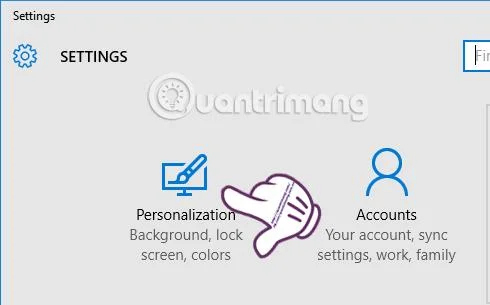
在設定介面,我們點擊個性化項。
步驟3:
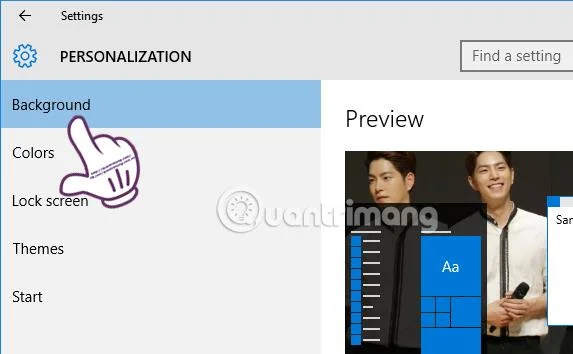
在「個人化」介面旁的左側選單中,選擇「背景」以變更 Windows 10 電腦的桌布。
步驟4:
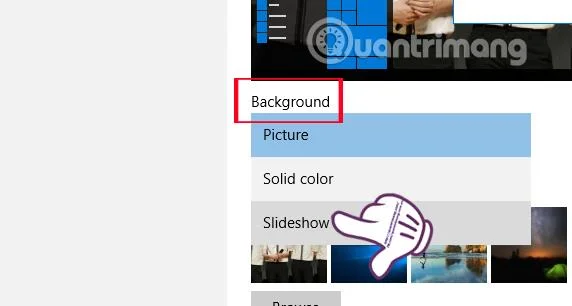
查看右側介面,在下面的背景部分中,您將點擊下拉箭頭並選擇幻燈片以啟動根據所選圖像自動更改電腦上的桌布的模式。
第5步:
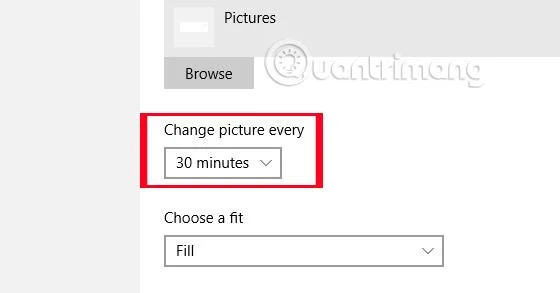
進入投影片模式後,我們將看到每個部分都會出現變更圖片。此部分將允許使用者設定電腦自動更換壁紙的時間。 Windows 10 上更改壁紙的最長時間為 1 天,最短時間為 1 分鐘。按一下箭頭選擇要自動更換壁紙的時間。
第6步:
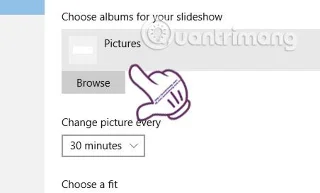
在「圖片」部分中,當您按一下「瀏覽」時,使用者將選擇包含要變更Windows 10 電腦上桌布的圖像的資料夾。
這樣你的電腦的風格就徹底改變了,變得更獨特、更獨特。壁紙會根據我們設定的時間自動更換。如果您不想在 Windows 10 電腦上使用桌布更換定時器模式,我們只需返回桌布的圖片模式。
請參閱以下文章以了解更多資訊:
祝您成功!





