
Windows 10作業系統提供登入或帳號密碼功能來保護重要的使用者資料。然而,這些功能的局限性在於它們很容易被“繞過”,而無需依賴第三方應用程式或工具的支援。
換句話說,登入密碼或帳戶密碼無法安全地保護Windows 10電腦上儲存的數據,您可以應用的最佳方法是設定BIOS密碼或UEFI密碼。
那麼如何在Windows 10電腦上設定BIOS密碼或UEFI密碼,請參考LuckyTemplates的以下文章。
1. 什麼是BIOS密碼和UEFI密碼?
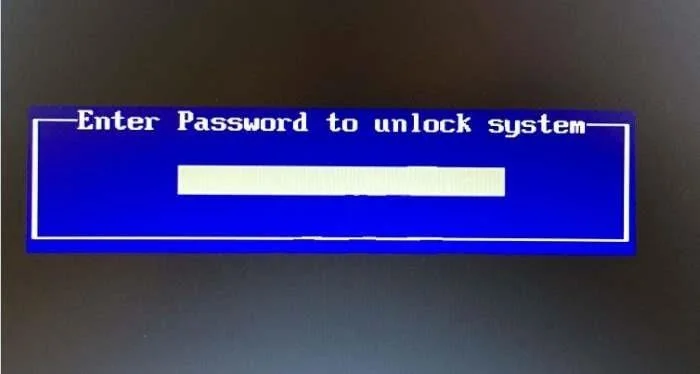
如果未輸入正確的密碼,BIOS 密碼或 UEFI 密碼將阻止電腦啟動。如果電腦沒有 BIOS/UEFI 密碼,萬一您忘記了電腦密碼,或不知道密碼,有人可以簡單地使用USB 啟動、CD 啟動或任何類似的方法啟動電腦。您可以簡單理解為電腦登入密碼或微軟帳戶密碼不足以保護您的電腦。
UEFI 密碼還是 BIOS 密碼?
如果您購買預先安裝了 Windows 8、Windows 8.1 或 Windows 10 的計算機,您的計算機很可能支援 UEFI,那麼您需要設定 UEFI 密碼。如果您的電腦不支援 UEFI,那麼您一定要為您的電腦設定 BIOS 密碼。若要檢查您的電腦是否支援 UEFI,請參閱此處的步驟。
在不同的電腦型號上,設定 BIOS 密碼或 UEFI 密碼的過程會有所不同。此過程取決於您所使用的電腦型號的製造商,但基本上如下。
2.在Windows 10電腦上設定BIOS密碼
若要在 Windows 10 電腦上設定 BIOS 密碼,請依照下列步驟操作:
步驟 1:開啟電腦並按Del、F2、Esc、F10或F12鍵存取BIOS。在不同的電腦型號上,BIOS 存取金鑰會有所不同。
步驟 2:存取 BIOS 後,使用箭頭鍵導覽至「安全性」或「密碼」部分,在各個項目之間導覽。
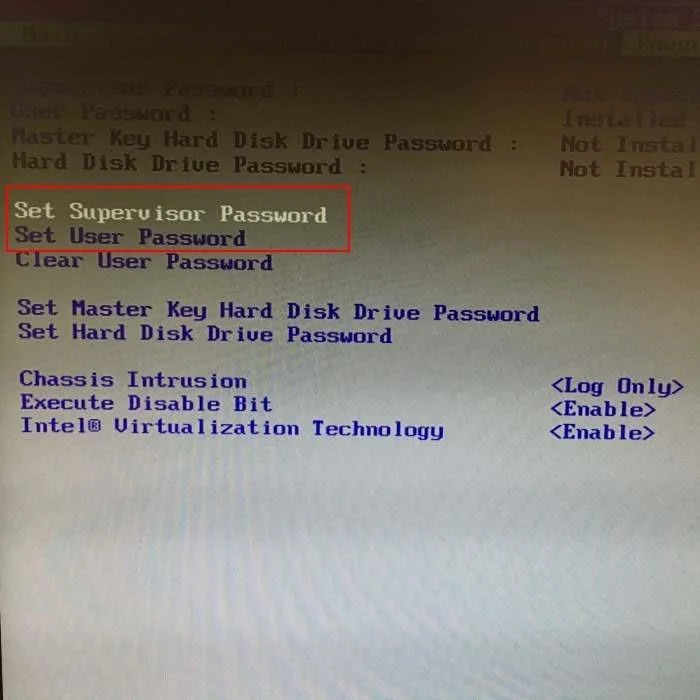
步驟 3:在「安全性」部分或「密碼」部分下,尋找名為「設定超級使用者密碼」、「使用者密碼」、「系統密碼」或其他類似選項的部分。選擇正確的選項後,繼續設定“強”密碼。
筆記:
- 如果您的 BIOS 同時具有超級使用者密碼或使用者密碼選項,那麼最好的解決方案是為超級使用者密碼和使用者密碼都設定一個密碼。
- 超級用戶密碼控制對安裝實用程式的存取。這表示如果不輸入正確的密碼,您將無法調整 BIOS 中的設定。
- 使用者密碼控制啟動時對系統的存取。這意味著如果不輸入正確的密碼,您將無法登入電腦。
- 硬碟密碼:有些機器還可以選擇加密該硬碟,這是一個極為強大的保護層。即使您可以卸下硬碟並將其帶到另一台電腦上安裝,您仍然需要輸入正確的密碼才能解密其上的資料。
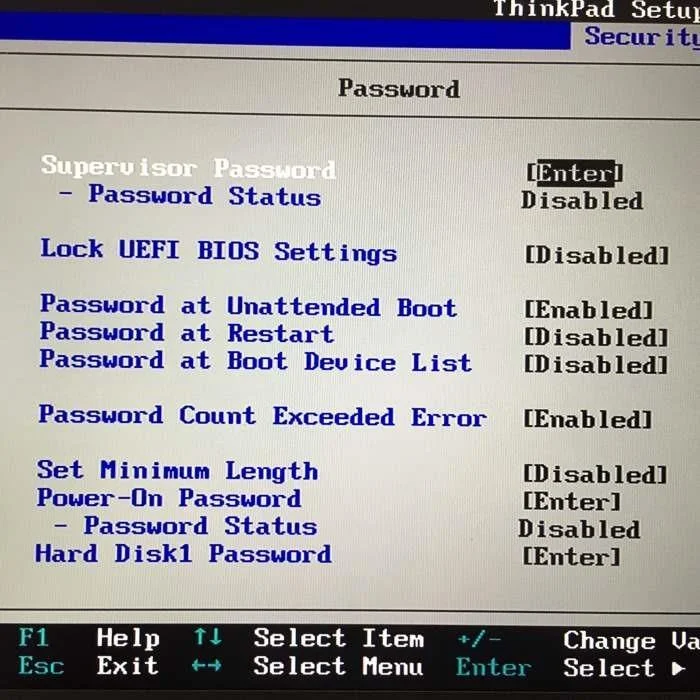
- 一些製造商可能會整合額外的安全選項,如下圖所示。如果您的電腦有這些選項,請確保它們配置正確以獲得最大的安全性。
步驟 4:最後,不要忘記儲存 BIOS 設定變更。在大多數電腦上,您可以按 F10 鍵儲存設定。檢查 BIOS 畫面中儲存設定的路徑或金鑰。
步驟 5:重新啟動電腦即可看到 BIOS 密碼訊息。
3.在Windows 10電腦上設定UEFI密碼
- 開啟 Windows 10 電腦上的 UEFI 韌體設定。在不同的電腦型號上存取和安裝韌體的過程會略有不同。
- 在 UEFI 韌體畫面上,尋找「安全性」部分或「密碼」部分。在某些電腦型號上,您必須導航至“設定”才能看到“安全”選項。
- 搜尋正確的選項後設定密碼。下一步是設定密碼,在退出 UEFI 設定視窗之前不要忘記儲存變更。
4. 設定BIOS密碼後會發生什麼事?
當您的電腦開啟時,螢幕上會出現通知窗口,要求您輸入 BIOS 密碼或 UEFI 密碼。如果未輸入正確的 BIOS 密碼或 UEFI 密碼,使用者將無法存取 BIOS 設定或 UEFI 設定。
例如,如果您設定了 BIOS 密碼或 UEFI 密碼,則無需使用任何第 3 方應用程式或登入螢幕密碼解鎖工具即可存取您的電腦。
事實上,一旦設定了BIOS密碼和UEFI密碼,使用者就無法在電腦上安裝任何作業系統。
當然,如果有人使用 BIOS 密碼或 UEFI 密碼存取您的計算機,他們可以透過移除硬碟或 SSD 來存取您電腦上的所有數據,然後將您的電腦連接到另一台電腦。
此外,如果有人可以實際存取您的計算機,則可以重設 BIOS 密碼或 UEFI 密碼。然而,這個過程並不容易,尤其是對於筆記型電腦或平板電腦。
這表示 BIOS 密碼或 UEFI 密碼將有助於為您的資料添加額外的安全層,但並非完全安全的資料保護解決方案。
更多的文章可以參考下面的文章:





